オンライン講座をレッスンごとに翻訳・吹き替えする方法
受講者はあなたの画面を見ながら、同時にあなたの話を聴いています。吹き替えなら、別の言語でもその両方を続けられます。講座をレッスンごとに吹き替え、教える役割を担う間を保ち、始める前に費用を把握する方法を紹介します。
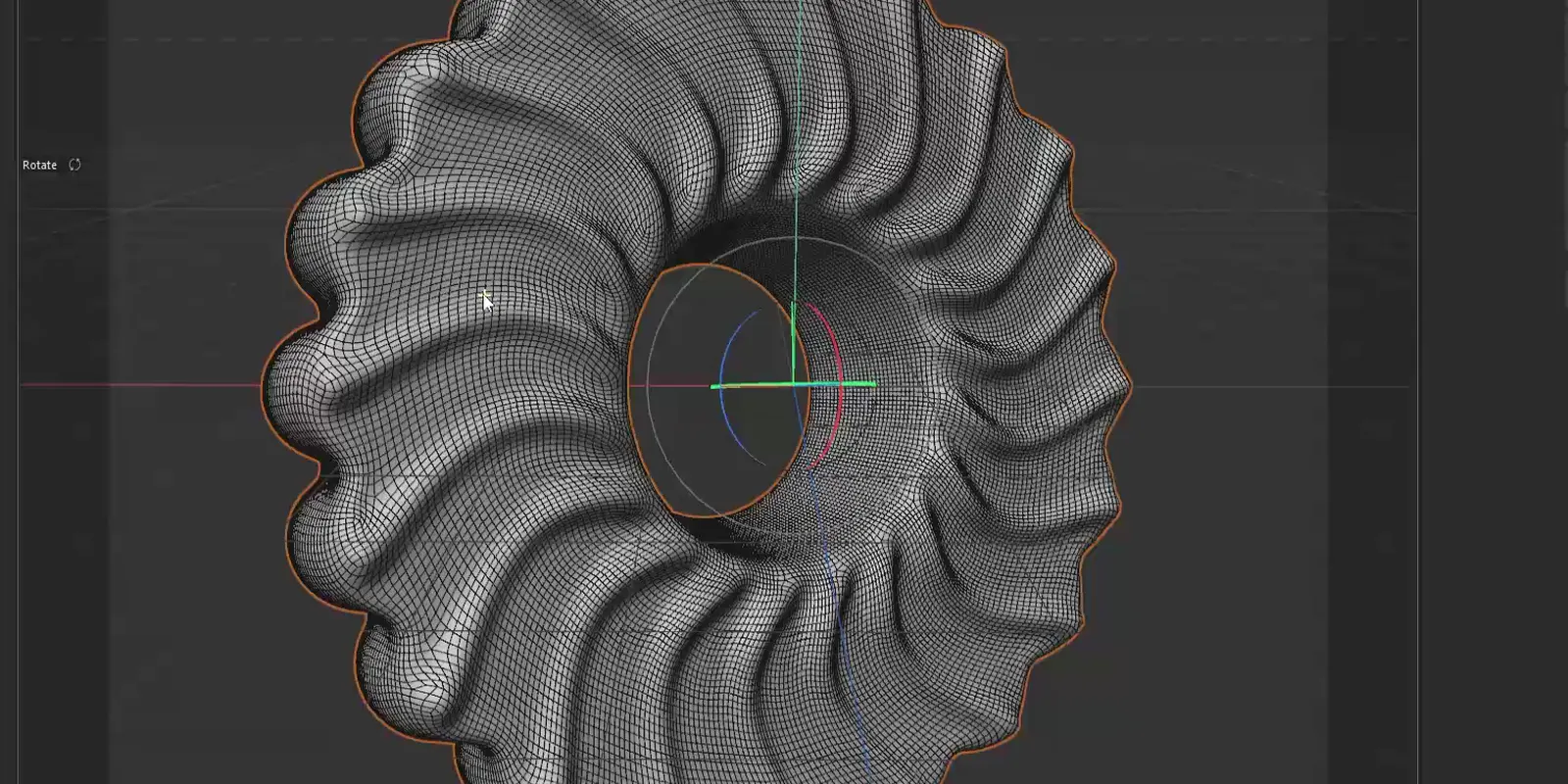
オンライン講座を吹き替える方法
オンライン講座を吹き替えるには、各レッスンを1本の動画として扱います。レッスンのファイルをアップロードし、話されている言語と吹き替え先の言語を選び、映像と一緒に吹き替えを確認してから、吹き替え済みの動画と字幕をダウンロードします。これを次のレッスンでも繰り返します。その間、2つのことを守りましょう。何かを実演している間と、画面上の名前や数字です。
レッスンは、ほかの多くの動画よりも吹き替えに向いています。講座では、受講者の目はカーソルやスライダー、コードの行を追って画面に向いています。字幕だと、レッスンが画面の中央で進んでいるのに、下の方の文字を読まなければなりません。吹き替えなら、元の受講者と同じように、作業を見ながら説明を聴けます。まだ迷っている場合は、字幕か吹き替えかをご覧ください。
- レッスンのファイルを書き出す1レッスンにつき1ファイルを、MP4、MOV、M4A、WAV で用意します。DubForge が受け付けるのは YouTube のリンクではなくファイルです。リンクでは、権利を持っていることを示せないためです。
- 言語と声を選ぶ話されている言語、吹き替え先の言語、話す人数、音楽と背景音を残すかどうかを選びます。
- 費用を確認する開始前に、必要なクレジット数が表示されます。クレジットは処理中に確保され、完了時に差し引かれます。吹き替えが失敗した場合は、自動的に残高に戻ります。
- エディターで確認する映像と合わせて吹き替えを再生し、直す必要のあるセリフを修正して再生成します。
- ダウンロードして公開する吹き替え済みの MP4 または音声と、吹き替えにタイミングを合わせた字幕を、講座のプラットフォームに載せます。
1レッスンずつ進める
講座はもともとレッスンに分かれているので、その区切りを生かしましょう。1レッスン1ファイルにすれば、1回で確認しきれるプロジェクトになり、レッスンごとの費用がはっきりし、レッスン3に触れずにレッスン7を直せます。また、各ファイルがプランの動画の長さの上限に収まります。
| プラン | 動画の長さの上限 | クレジット |
|---|---|---|
| Creator | 20分 | 月900(15分) |
| Pro | 1時間 | 月2,700(45分) |
| Studio | 3時間 | 月8,400(140分) |
| プランなしのクレジット | 20分 | 1,000(有効期限12か月) |
ライブセッションやワークショップなど、収録がプランの上限より長い場合は、文の途中ではなく、トピックの終わりなど自然な区切りで分けましょう。分けたそれぞれが、1つのレッスンになります。
プランでは複数の吹き替えを同時に処理できます(Creator は2件、Pro は3件、Studio は5件)。いくつかのレッスンを開始して、順番に確認できます。必要なものはその都度ダウンロードしてください。プロジェクトの保存期間は Creator で30日、Pro で90日です。最初のアップロードの前に数分かけて動画を準備しておくと、あとの修正が減ります。
実演中の間を残す
レッスンには、教えるための沈黙がたくさんあります。形をスカルプトするとき、レンダリングが終わるのを待つとき、説明の前に受講者に結果を見てもらうとき、あなたは話すのをやめているはずです。こうした間は、視聴者にどこを見ればよいかを伝えています。間を失った吹き替えは、レッスンを、動く映像に講義をかぶせただけのものに変えてしまいます。
同じ内容でも、2つの言語で同じ長さになることはまれです。雑な吹き替えは、声を速めたり、早く話し終えて長い空白を残したりしてこの差を処理し、どちらの場合も意図して作った間がずれたり縮んだりします。DubForge は、一つひとつの発話を動画自身の時間軸に置きます。元の無音は吹き替えでも無音のまま、声はカーソルと同時にクリックに届きます。詳しくは吹き替えで間が大切な理由をご覧ください。
レッスンを確認するときは、話している部分だけでなく、実演も見てください。短くなった間は、耳だけで聴いていると見落としがちです。
各レッスンをエディターで確認する
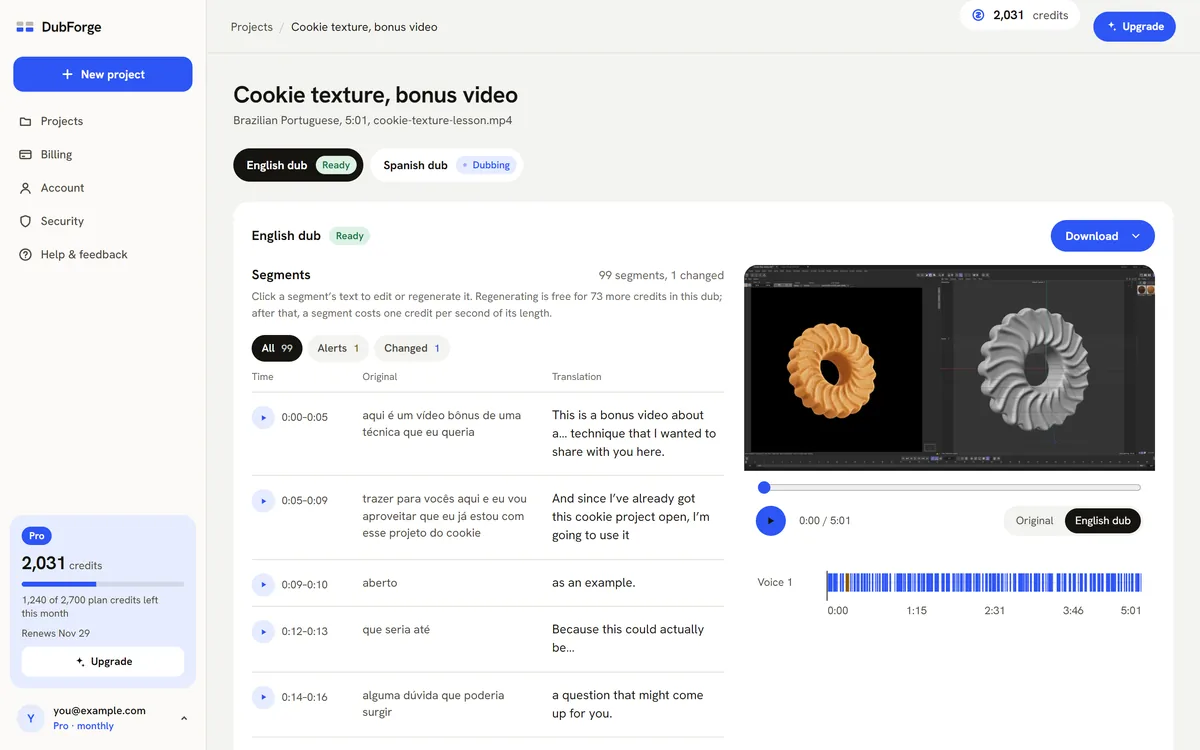
吹き替えたレッスンは、受講者が見るのと同じように、映像と一緒に最初から最後まで確認しましょう。デモの Cinema 4D のレッスンは5:01の長さで、エディターには99のセグメントがあります。ざっと見るのではなく、1レッスンにつきまとまった時間を確保してください。
- 製品名、メニュー項目、ショートカットが画面の表示と一致している。
- 数字、単位、値が、入力・設定したものと一致している。
- 画面が説明どおりに動くタイミングで、各文が聞こえる。
- 前のレッスンで定義した用語が、このレッスンでも同じように訳されている。
各セグメントでは、原文と翻訳が並んで表示されます。文字起こしや翻訳を変更すると、1語だけを差し替えるのではなく、セグメント全体が同じ声で再生成されます。また、元より短くなった間や、元より速く話されているセリフをエンジンが知らせ、ワンクリックでそのセリフだけを表示できます。すべてのバージョンが保存され、以前のバージョンに戻すのは無料です。確認の手順全体はAI吹き替えの確認方法で紹介しています。
動画の長さの4分の1までは、再生成は無料です。10分のレッスンなら、再生成したセグメントの合計150秒分です。それを超えると、修正にはセグメント1秒につき1クレジットを使用します。1回のリクエストは最低15秒として数えるので、編集したセリフはまとめて再生成しましょう。エンジンが警告を付けたセグメントは、1回無料で修正できます。講座でソフトウェアを教えている場合は、ソフトウェアのチュートリアルの吹き替えで、メニュー名やクリックについてさらに詳しく説明しています。
講座プラットフォーム向けの字幕とファイル
吹き替えごとに、吹き替え済みの動画(MP4)、フルミックス(WAV または MP3)、声のみの音声(WAV)、音楽・背景音のみの音声(WAV)をダウンロードできます。字幕は元の言語と吹き替え言語の SRT ファイルと VTT ファイルで、吹き替えにタイミングを合わせてあります。そのため字幕は、新しい声が話す内容とタイミングに沿って表示されます。
講座プラットフォームの多くは SRT か VTT の字幕ファイルに対応しています。お使いのプラットフォームがどちらに対応しているか確認してください。1本の動画につき音声トラックを1つしか再生できない場合は、吹き替え済みの MP4 を講座の別バージョンとしてアップロードし、字幕を読みながら視聴したい受講者向けに吹き替え言語の字幕を付けましょう。その他の言語の字幕は、動画1分につき6クレジットを使用します。
講座にかかるクレジット
DubForge はクレジットで計算します。1クレジットで動画1秒を1言語に吹き替えます。1秒未満は切り上げます。吹き替え先の言語ごとに別の吹き替えになります。そのため、講座の費用は始める前に簡単に見積もれます:
- 10分のレッスンを1言語に:600秒なので600クレジット。
- 7分30.4秒のレッスン:451秒に切り上げられるので451クレジット。
- デモのレッスン(5:01、301.2秒):302秒に切り上げられるので302クレジット。
- 10分のレッスン12本の講座:1言語で12 × 600 = 7,200クレジット、2言語なら14,400クレジット。
これをプランに当てはめてみましょう。Creator の月900クレジットなら、10分のレッスン1本分をまかなえ、300クレジットが残ります。Pro の2,700クレジットなら月4レッスン(2,400クレジット)なので、12レッスンの講座は3か月かかります。Studio の8,400クレジットなら講座全体を1か月で吹き替えられ、1,200クレジットが残ります。未使用のプランのクレジットは毎月の付与量の2倍まで繰り越され、どのプランでも1,000クレジットを追加できます。料金は Creator で US$30、Pro で US$23、Studio で US$20 です。
プランなしの場合、1,000クレジットは US$35 で、有効期限は12か月、最大20分の動画に使えます。まず自分の声を聴いてみたい場合は、無料トライアルで30クレジット(吹き替え30秒分)を1回限り受け取れます。エディターの全機能を使え、メールアドレス確認済みのアカウントであればカードは不要です。トライアルの吹き替えにはウォーターマークが入り、商用利用はできません。すべてのプランは料金ページに、選択肢の比較は動画の吹き替えにかかる費用にあります。
共同講師とゲストの声
レッスンで話している一人ひとりが本人の声で吹き替えられ、元と同じタイミングで話すので、複数の講師によるレッスンも会話のまま保たれます。プロジェクトの作成時に、話す人数(1人、2人、3人以上、わからない)を選んでください。
吹き替えるのは、吹き替える権利のある声だけにしてください。ご自身の声、または持ち主から書面で許可を得た声です。共同講師やゲストの専門家、ライブ授業で質問が録音された受講者も対象です。DubForge では、ファイルごとにこれを確認していただきます。著名人の声にも、本人の書面による許可が必要です。許可は、頼みやすい講座の計画段階でもらっておきましょう。何を頼めばよいかはAI吹き替えにおける声の同意で説明しています。
利用規約では、吹き替えが AI で作成されたことを視聴者に伝えるようお願いしています。講座の説明文に、新しい言語で一文添えれば十分です。
質問
オンライン講座を複数の言語に吹き替えられますか?
はい、提供中の言語の組み合わせであれば可能です。吹き替え先の言語ごとに別の吹き替えとなり、それぞれにクレジットがかかります。DubForge は、リスニングテストに合格した組み合わせだけを提供しています。現在利用できる組み合わせは、アカウントで確認できます。
レッスンを吹き替える前に、自分の声を録音する必要はありますか?
いいえ。声はアップロードした各レッスンのファイルから取得されるため、事前に録音したり学習させたりするものはありません。どのレッスンも、そのファイル内のあなた自身の話し声から吹き替えられます。
講座のレッスンでは、どのファイル形式をアップロードできますか?
MP4、MOV、M4A、WAV です。YouTube のリンクは受け付けていないため、レッスンのファイルそのものをアップロードしてください。料金が発生する前に、ファイルの実際の形式、長さ、サイズを確認します。
AIで吹き替えた講座を販売できますか?
はい、動画とその中のすべての声の権利を持っていれば可能です。無料トライアルの吹き替えにはウォーターマークが入り、商用利用はできないため、販売するレッスンはプランか、プランなしで購入したクレジットで吹き替えてください。