ソフトウェアのチュートリアルや画面録画を吹き替える方法
画面録画では、画面そのものがレッスンで、声はそれを指し示します。吹き替えでは、別の言語でも正しい場所を、正しい瞬間に指し続けなければなりません。
チュートリアルの吹き替えで押さえるべきこと
ソフトウェアのチュートリアルの吹き替えがうまくいくのは、翻訳を経ても3つのことが保たれているときです。声がカーソルと同時にクリックに届くこと、何かの読み込みやレンダリングを待つ間が元の位置に残ること、そしてメニュー、ボタン、ツールが画面に表示されているとおりの名前で呼ばれることです。これらが正しければ、視聴者は手元のソフトウェアで一緒に操作できます。間違っていれば、カーソルがまだ画面を横切っているのに「Export をクリック」と聞こえてしまいます。
画面録画は、うまく吹き替えやすい動画でもあります。ナレーターはたいてい画面に映らないため合わせるべき口の動きがなく、元の動画にはすでに、操作、説明、結果という明確なリズムがあります。
声はカーソルと同時にクリックに届けること
顔出しで話す動画なら、0.5秒遅れて聞こえる文は小さな欠点です。チュートリアルでは、間違った指示になります。視聴者は声が言ったボタンを探しますが、まだハイライトされていないか、もうハイライトされたあとなのです。チュートリアルのタイミングは、あとから加える仕上げではなく、内容の一部です。
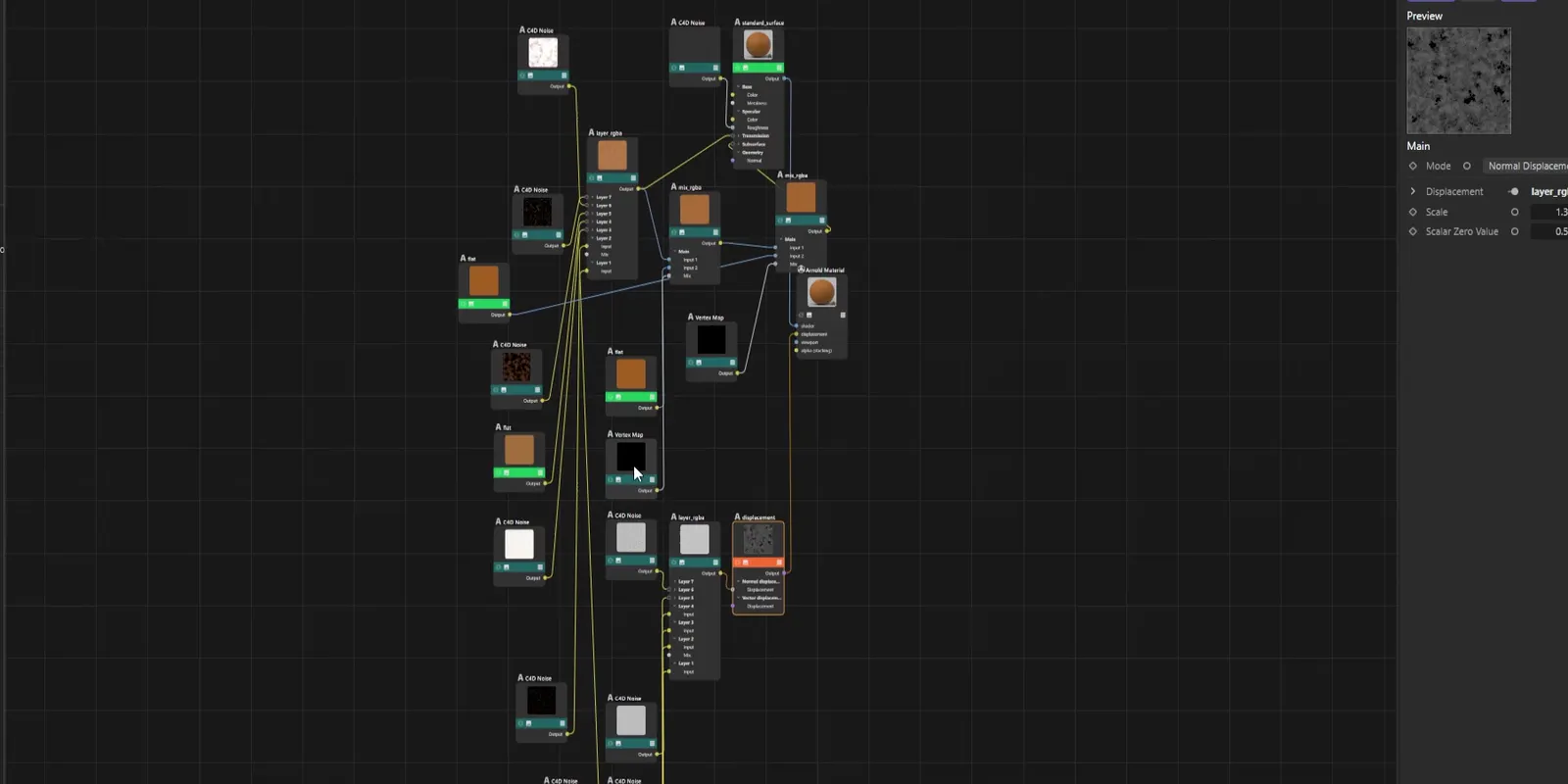
DubForge は、Cinema 4D を教える3Dの講師が始めました。自分のレッスンを初めて吹き替えたとき、声は問題なかったものの、タイミングはそうではありませんでした。文はせかせかし、間は消え、「オフにします」がカーソルが届く前に聞こえたのです。だから DubForge は、一つひとつの発話を動画自身の時間軸に置き、声がカーソルと同時にクリックに届くようにしています。デモでは、吹き替えた Cinema 4D のレッスンの最初の1分を再生できます。
どのツールを使う場合でも、最も重要な場面で試してください。小さなコントロールのクリック、開始と終了があるドラッグ、名前を言いながら押すショートカットです。視聴者がまねするのはこうした場面なので、映像と一緒に確認しましょう。
読み込みの待ち時間もレッスンの一部
チュートリアルには、話し手が間として意図していない沈黙があります。プログレスバー、数秒かかるレンダリング、ページの読み込み、ビルドのコンパイルなどです。その数秒間、視聴者は画面を見て、かかる時間も含めて、正常な状態がどう見えるかを学んでいます。
吹き替えがこうした待ち時間を損なうパターンは2つあります:
- 待ち時間に音声を入れ込むと、結果が画面に現れる前に声がそれを説明してしまいます。
- ほかの箇所の長い文のために待ち時間を短くすると、その手順が実際より速く終わるように伝わり、それ以降のすべての文が映像より先行してしまいます。
待ち時間は元の位置に同じ長さで残し、画面の準備ができてから次の文を始めましょう。詳しくは吹き替えで間が大切な理由をご覧ください。
元の無音は、吹き替えでも無音であるべきです。同じ長さで、同じ位置に。
メニュー、ボタン、ツールは画面どおりの名前で
視聴者は、聞こえた言葉を探します。録画に Export というメニューが映っているのに、吹き替えでそれを訳した言葉が使われると、視聴者は自分の画面にないメニューを探すことになります。チュートリアルの吹き替えのルールはシンプルです。画面に表示されているとおりに言うことです。
- メニュー名、ボタンのラベル、ツール名、パネルのタイトルは、録画に映っているとおりにします。
- キーボードショートカットは、Ctrl+Z のように押すとおりに言います。
- ファイル名、レイヤー名、フィールドに入力した値は、入力したとおりにします。
- 説明する用語は、画面上の名前も一緒に言えば、説明の中で訳してかまいません。
多くのソフトウェアは、ほかの言語を話す人にも英語のインターフェースで使われていますし、翻訳されたインターフェースを備えているものも多くあります。視聴者に見えるのは録画内のインターフェースなので、それに合わせて吹き替えましょう。新しい視聴者が翻訳版をよく使っているとわかっている場合は、そのコントロールが初めて出てきたときに両方の名前を言いましょう。
確認の際は、すべての名前をチェックしてください。DubForge のエディターでは各セグメントに原文と翻訳が並んで表示されるので、名前が変わってしまったメニューも見つけやすくなっています。翻訳を編集してセグメントを再生成すると、1語だけを差し替えるのではなく、発話全体が同じ声で作り直されます。
画面に映らないナレーター、1人でも複数でも
ほとんどの画面録画には、画面に映らないナレーターがいます。顔が映らなければ合わせるべき口の動きもないため、ここが AI吹き替えの最も向いている場面です。DubForge はリップシンク向けには作られておらず、チュートリアルにはリップシンクは必要ありません。録画の隅に Web カメラの映像がある場合、その口の動きは新しい言語とは合いません。吹き替え版では小さくするか、外してもよいでしょう。違いについてはリップシンクか音声のタイミングかで説明しています。
チュートリアルによっては、複数の声が入っています。ホストとゲスト、問題に取り組む2人の開発者、最後に質疑応答があるウェビナーなどです。プロジェクトの作成時に話す人数(1人、2人、3人以上、わからない)を選ぶと、一人ひとりが本人の声で吹き替えられ、元と同じタイミングで話します。音声ガイドラインにあるとおり、あなた以外の声にはすべて、その持ち主の書面による許可が必要です。
音楽と背景音は、残すことを選んだ場合、話し声から分離されて吹き替えの下にミックスし直されます。単独でダウンロードすることもできます。
アラートで速すぎるセリフと短くなった間を見つける
5:01のデモのレッスンにはエディターで99のセグメントがあり、長いチュートリアルならさらに多くなります。すべてを同じように丁寧に聴くには時間がかかるため、DubForge のエディターは、確認が必要そうなセグメントを示してくれます。
エンジンが知らせるのは2つです。元より短くなった間と、元より速く話されているセリフです。ワンクリックでそのセリフだけを表示できます。チュートリアルでは、これらを最初に確認する価値があります。短くなった間は詰められてしまった待ち時間であることが多く、速すぎるセリフは翻訳が与えられた時間より長くなってしまった文であることが多いからです。
速すぎるセリフを直すには、同じ内容をより少ない言葉や平易な言葉で言うように翻訳を変え、セグメントを再生成します。間が短くなっているのは、その前の文が新しい言語で長くなったせいであることが多いので、その文を簡潔にしましょう。すべてのバージョンが保存され、戻すのは無料です。動画の長さの4分の1までは、再生成は無料です。それを超えると、修正にはセグメント1秒につき1クレジットを使用し、1回のリクエストは最低15秒として数えます。
吹き替えたチュートリアルを公開する前に
- 小さなコントロールのクリックはすべて映像と一緒に再生し、カーソルが届くタイミングで声がその名前を言っているか確認する。
- プログレスバー、レンダリング、ページの読み込みなど、各待ち時間を見る。無音の長さが元と同じであること。
- 吹き替えのメニュー名、ボタン名、ツール名をすべて画面と照らし合わせる。
- 数字、値、ショートカットを、入力された内容と照らし合わせる。
- エディターのアラートをすべて確認する。セリフを直すか、そのままで問題ないと判断する。
- 字幕を一度読む。字幕は吹き替えにタイミングを合わせた元の言語と吹き替え言語のもので、SRT と VTT で提供されます。
シリーズ全体については、オンライン講座のガイドでレッスンごとの吹き替え方と費用を、AI吹き替えの確認方法で確認の手順全体を紹介しています。
質問
チュートリアルを吹き替えるために録り直す必要はありますか?
いいえ。吹き替えは、すでにある録画から作ります。ファイルを MP4、MOV、M4A、WAV でアップロードすれば、声はその中のあなたの話し声から取得されます。
吹き替えで画面上のテキストも翻訳されますか?
いいえ。吹き替えで変わるのは声で、映像は変わりません。録画内のメニュー、ラベル、テキストはそのままです。だからこそ、吹き替えではそれらを表示どおりの名前で呼ぶ必要があります。
吹き替えた声をマウスのクリックに合わせるには?
翻訳した発話を、動画自身の時間軸上で元の発話があった位置に配置し、すべての間を同じ長さに保ちます。そのうえで、公開前に小さなコントロールのクリックを映像と一緒に確認してください。
吹き替えた画面録画の BGM はどうなりますか?
DubForge では、残すことを選んだ場合、音楽と背景音が話し声から分離され、吹き替えの下にミックスし直されます。それだけを WAV ファイルとしてダウンロードすることもできます。