So synchronisierst du ein Software-Tutorial oder eine Bildschirmaufnahme
In einer Bildschirmaufnahme ist der Bildschirm die Lektion, und die Stimme zeigt darauf. Eine Synchronisation muss weiter auf die richtige Stelle zeigen, im richtigen Moment, in einer anderen Sprache.
Was ein synchronisiertes Tutorial richtig machen muss
Ein synchronisiertes Software-Tutorial funktioniert, wenn drei Dinge die Übersetzung überstehen: Die Stimme erreicht jeden Klick, wenn der Cursor ihn erreicht, die Pausen, während etwas lädt oder rendert, bleiben, wo sie waren, und Menüs, Schaltflächen und Werkzeuge heißen so, wie sie auf dem Bildschirm erscheinen. Stimmt das, kann das Publikum in seiner eigenen Kopie der Software mitmachen. Stimmt es nicht, hört es „klick auf Export“, während der Cursor noch über den Bildschirm wandert.
Bildschirmaufnahmen gehören außerdem zu den Videos, die sich am leichtesten gut synchronisieren lassen. Die erzählende Person ist meist nicht im Bild, es gibt also keine Lippen, die passen müssen, und das Original hat schon einen klaren Rhythmus: eine Aktion, eine Erklärung, ein Ergebnis.
Die Stimme muss den Klick mit dem Cursor erreichen
In einem Video mit sprechendem Kopf ist ein Satz, der eine halbe Sekunde zu spät kommt, ein kleiner Makel. In einem Tutorial ist er eine falsche Anweisung: Das Publikum sucht die Schaltfläche, die die Stimme nennt, und sie ist noch nicht hervorgehoben oder war es schon. Das Timing gehört in einem Tutorial zum Inhalt, es ist kein Feinschliff obendrauf.
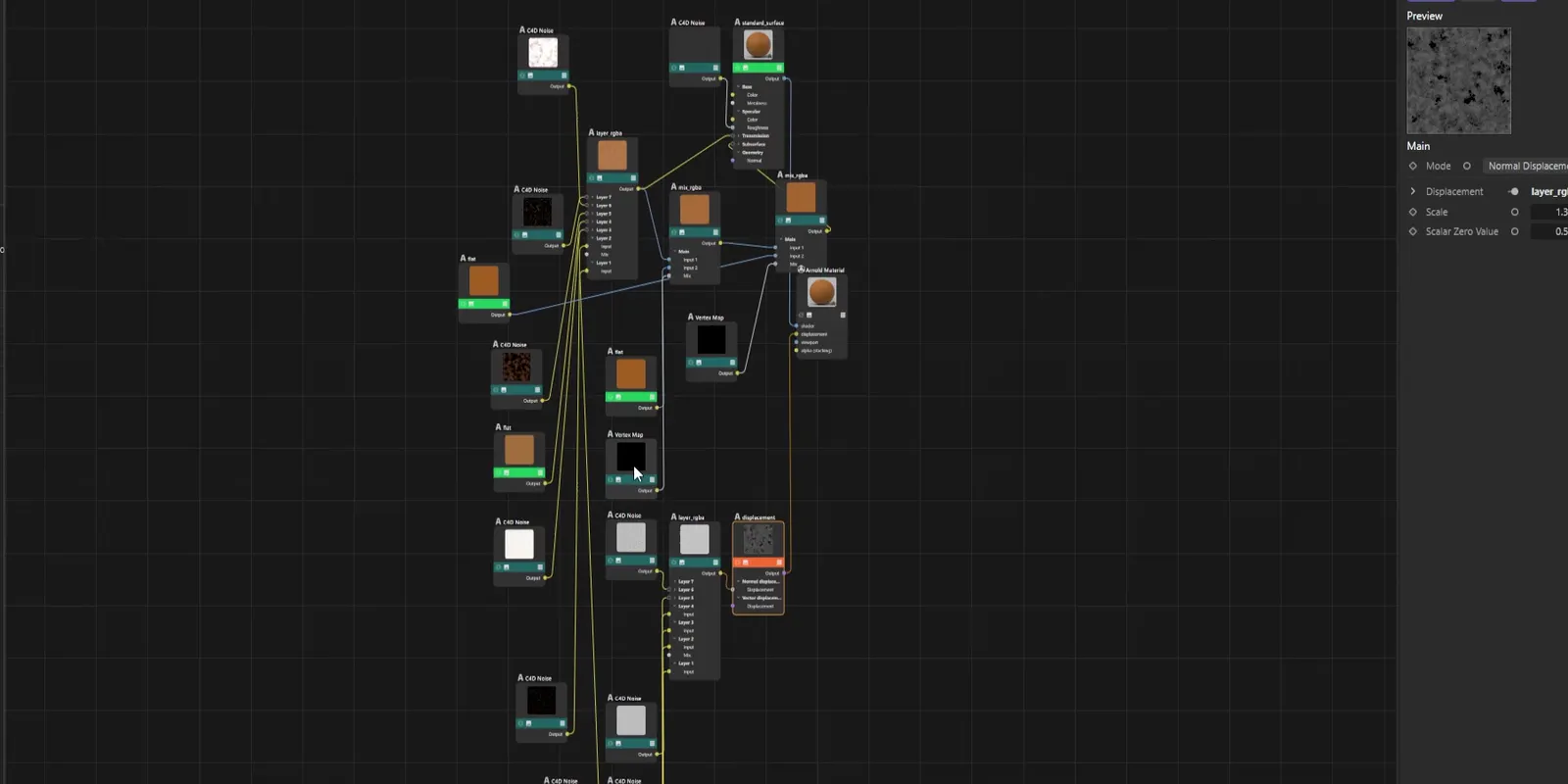
DubForge wurde von einem 3D-Dozenten gegründet, der Cinema 4D unterrichtet. Als er seine eigenen Lektionen zum ersten Mal synchronisierte, war die Stimme gut und das Timing nicht: Sätze gehetzt, Pausen verschwunden, und „schalte es aus“ kam, bevor der Cursor dort war. Deshalb setzt DubForge jeden Gedanken auf die Zeitachse des Videos selbst, sodass die Stimme den Klick erreicht, wenn der Cursor ihn erreicht. Die Demo spielt die erste Minute einer synchronisierten Cinema-4D-Lektion ab.
Egal, welches Tool du nutzt: Teste es an den Momenten, die am meisten zählen, an einem Klick auf ein kleines Bedienelement, einem Ziehen, das beginnt und endet, einem Tastenkürzel, das du drückst, während du es nennst. Sieh dir diese Stellen mit dem Bild an, denn genau sie macht das Publikum nach.
Wartezeiten beim Laden gehören zur Lektion
Tutorials haben Stillen, die die sprechende Person nie als Pausen geplant hat: ein Fortschrittsbalken, ein Rendering, das ein paar Sekunden dauert, eine Seite, die lädt, ein Build, der kompiliert. In diesen Sekunden schaut das Publikum auf den Bildschirm und lernt, wie der Normalfall aussieht, auch wie lange er dauert.
Eine Synchronisation kann diese Wartezeiten auf zwei Arten beschädigen:
- Sprache in die Wartezeit zu verschieben lässt die Stimme ein Ergebnis beschreiben, bevor es auf dem Bildschirm erscheint.
- Die Wartezeit zu verkürzen, um anderswo Platz für einen längeren Satz zu schaffen, sagt dem Publikum, der Schritt sei schneller, als er ist, und zieht jeden späteren Satz vor das Bild.
Lass jede Wartezeit, wo sie war, in derselben Länge, und lass den nächsten Satz beginnen, wenn der Bildschirm bereit ist. Warum Pausen bei der Synchronisation zählen geht tiefer darauf ein.
Eine Stille im Original sollte eine Stille in der Synchronisation sein: gleich lang, an derselben Stelle.
Menüs, Schaltflächen und Werkzeuge so nennen, wie sie auf dem Bildschirm stehen
Das Publikum sucht nach dem Wort, das es hört. Zeigt deine Aufnahme ein Menü namens Export und die Synchronisation sagt dafür ein übersetztes Wort, sucht das Publikum ein Menü, das es auf seinem Bildschirm nicht gibt. Die Regel für eine Tutorial-Synchronisation ist einfach: Sag, was der Bildschirm zeigt.
- Menünamen, Beschriftungen von Schaltflächen, Werkzeugnamen und Titel von Bedienfeldern bleiben genau so, wie sie in der Aufnahme erscheinen.
- Tastenkürzel werden so gesagt, wie sie gedrückt werden, etwa Ctrl+Z.
- Dateinamen, Ebenennamen und in ein Feld eingegebene Werte bleiben so, wie sie eingegeben wurden.
- Einen Begriff, den du erklärst, kannst du in der Erklärung übersetzen, solange auch der Name auf dem Bildschirm genannt wird.
Viele Programme werden von Menschen, die andere Sprachen sprechen, mit englischer Oberfläche genutzt, und viele gibt es auch mit übersetzter Oberfläche. Synchronisiere passend zur Oberfläche in deiner Aufnahme, denn die sieht das Publikum. Weißt du, dass dein neues Publikum oft eine übersetzte Version nutzt, nenne beim ersten Auftauchen eines Bedienelements beide Namen.
Prüfe beim Durchgehen jeden Namen. Im Editor von DubForge zeigt jedes Segment das Original neben der Übersetzung, ein umbenanntes Menü fällt also leicht auf. Bearbeite die Übersetzung und generiere das Segment neu: Der ganze Gedanke wird in derselben Stimme neu erzeugt, statt dass ein einzelnes Wort eingeflickt wird.
Erzählstimmen aus dem Off, eine Stimme oder mehrere
Die meisten Bildschirmaufnahmen haben eine Erzählstimme, die nie zu sehen ist, und genau da passt KI-Synchronisation am besten: Ohne Gesicht im Bild gibt es keine Lippen, die passen müssen. DubForge ist nicht für Lippensynchronität gebaut, und ein Tutorial braucht sie nicht. Hat deine Aufnahme ein Webcam-Fenster in einer Ecke, passen die Lippen dort nicht zur neuen Sprache; für die synchronisierte Fassung kannst du es verkleinern oder weglassen. Lippensynchronität oder Timing der Stimme erklärt den Unterschied.
Manche Tutorials haben mehr als eine Stimme: Host und Gast, zwei Entwickler, die gemeinsam ein Problem lösen, ein Webinar mit Fragen am Ende. Beim Anlegen eines Projekts gibst du an, wie viele Personen sprechen (eine, zwei, drei oder mehr, oder „weiß nicht“), und jede Person wird in ihrer eigenen Stimme synchronisiert und spricht an denselben Stellen wie im Original. Jede Stimme außer deiner braucht die schriftliche Erlaubnis ihres Inhabers, wie die Stimmrichtlinien erklären.
Musik und Hintergrundgeräusche werden von der Sprache getrennt und wieder unter die Synchronisation gemischt, wenn du sie behalten möchtest. Es gibt sie außerdem als eigenen Download.
Gehetzte Zeilen und verkürzte Pausen über die Warnungen finden
Die Demo-Lektion mit 5:01 Länge hat 99 Segmente im Editor, ein langes Tutorial noch viel mehr. Jedes mit derselben Sorgfalt anzuhören dauert, deshalb weist dich der Editor von DubForge auf die hin, bei denen du am ehesten gebraucht wirst.
Die Engine markiert zwei Dinge: eine Pause, die kürzer ausgefallen ist als im Original, und eine Zeile, die schneller läuft als das Original. Ein Klick zeigt nur diese Zeilen. In einem Tutorial lohnt es sich, sie zuerst zu prüfen, denn eine verkürzte Pause ist oft eine zusammengedrückte Wartezeit, und eine gehetzte Zeile ist oft ein Satz, dessen Übersetzung länger ausgefallen ist als die Zeit, die er hatte.
Um eine gehetzte Zeile zu korrigieren, lass die Übersetzung dasselbe mit weniger oder einfacheren Worten sagen und generiere das Segment dann neu. Eine verkürzte Pause bedeutet oft, dass der Satz davor in der neuen Sprache zu lang geworden ist, also straffe diesen. Jede Version bleibt erhalten, und zurückzugehen kostet nichts. Neu generieren ist bis zu einem Viertel der Videolänge kostenlos; danach kostet eine Korrektur einen Credit pro Sekunde des Segments, und jede Anfrage zählt mindestens 15 Sekunden.
Bevor du das synchronisierte Tutorial veröffentlichst
- Spiel jeden Klick auf ein kleines Bedienelement mit dem Bild ab und prüfe, ob die Stimme es nennt, wenn der Cursor es erreicht.
- Achte auf jede Wartezeit: Fortschrittsbalken, Renderings, ladende Seiten. Die Stille sollte so lang sein wie im Original.
- Vergleiche jeden Menü-, Schaltflächen- und Werkzeugnamen in der Synchronisation mit dem Bildschirm.
- Prüfe Zahlen, Werte und Tastenkürzel anhand dessen, was eingegeben wird.
- Geh jede Warnung im Editor durch: Korrigiere die Zeile oder entscheide, dass sie so passt.
- Lies die Untertitel einmal durch. Sie kommen im Timing der Synchronisation, in der Original- und der Zielsprache, als SRT und VTT.
Für eine ganze Reihe erklärt der Ratgeber zu Onlinekursen, wie du Lektion für Lektion synchronisierst und was das kostet, und so prüfst du eine KI-Synchronisation enthält den vollständigen Prüfablauf.
Fragen
Muss ich ein Tutorial neu aufnehmen, um es zu synchronisieren?
Nein. Die Synchronisation entsteht aus der Aufnahme, die du schon hast: Lade die Datei als MP4, MOV, M4A oder WAV hoch, und die Stimme wird aus deiner Sprache darin übernommen.
Übersetzt die Synchronisation den Text auf dem Bildschirm?
Nein. Eine Synchronisation ändert die Stimme, nicht das Bild, Menüs, Beschriftungen und Text in der Aufnahme bleiben also, wie sie sind. Deshalb sollte die Synchronisation sie genau so nennen, wie sie erscheinen.
Wie bleibt eine synchronisierte Stimme synchron zu den Mausklicks?
Setz jeden übersetzten Gedanken dorthin, wo der ursprüngliche gesagt wurde, auf die Zeitachse des Videos selbst, und lass jede Pause gleich lang. Prüfe dann vor dem Veröffentlichen die Klicks auf kleine Bedienelemente mit dem Bild.
Was passiert mit der Hintergrundmusik in einer synchronisierten Bildschirmaufnahme?
In DubForge werden Musik und Hintergrundgeräusche von der Sprache getrennt und wieder unter die Synchronisation gemischt, wenn du sie behalten möchtest. Du kannst sie auch allein als WAV-Datei herunterladen.