Bir yazılım eğitimi veya ekran kaydı nasıl dublajlanır
Bir ekran kaydında ders ekranın kendisidir ve ses onu işaret eder. Dublaj da başka bir dilde, doğru anda doğru yeri işaret etmeyi sürdürmelidir.
Dublajlı bir eğitim neyi doğru yapmalı
Dublajlı bir yazılım eğitimi, çeviriden üç şey sağ çıktığında işe yarar: ses her tıklamaya imleçle aynı anda ulaşır, bir şey yüklenirken ya da render alınırken yapılan duraklamalar oldukları yerde kalır, menüler, düğmeler ve araçlar ekranda göründükleri gibi adlandırılır. Bunları doğru yaparsanız izleyici kendi yazılımında adım adım takip edebilir. Yanlış yaparsanız imleç daha ekranı geçerken “Export’a tıklayın” sözünü duyar.
Ekran kayıtları aynı zamanda iyi dublajlanması en kolay videolar arasındadır. Anlatıcı genellikle ekranda görünmez, dolayısıyla eşleştirilecek dudak yoktur ve orijinalin zaten net bir ritmi vardır: bir eylem, bir açıklama, bir sonuç.
Ses tıklamaya imleçle birlikte ulaşmalı
Kameraya konuşan bir kişinin videosunda yarım saniye geç gelen bir cümle küçük bir kusurdur. Bir eğitimde ise yanlış bir talimattır: izleyici sesin adını verdiği düğmeyi arar ve düğme henüz vurgulanmamıştır ya da çoktan vurgulanmıştır. Bir eğitimde zamanlama, içeriğin üstüne eklenen bir cila değil, içeriğin bir parçasıdır.
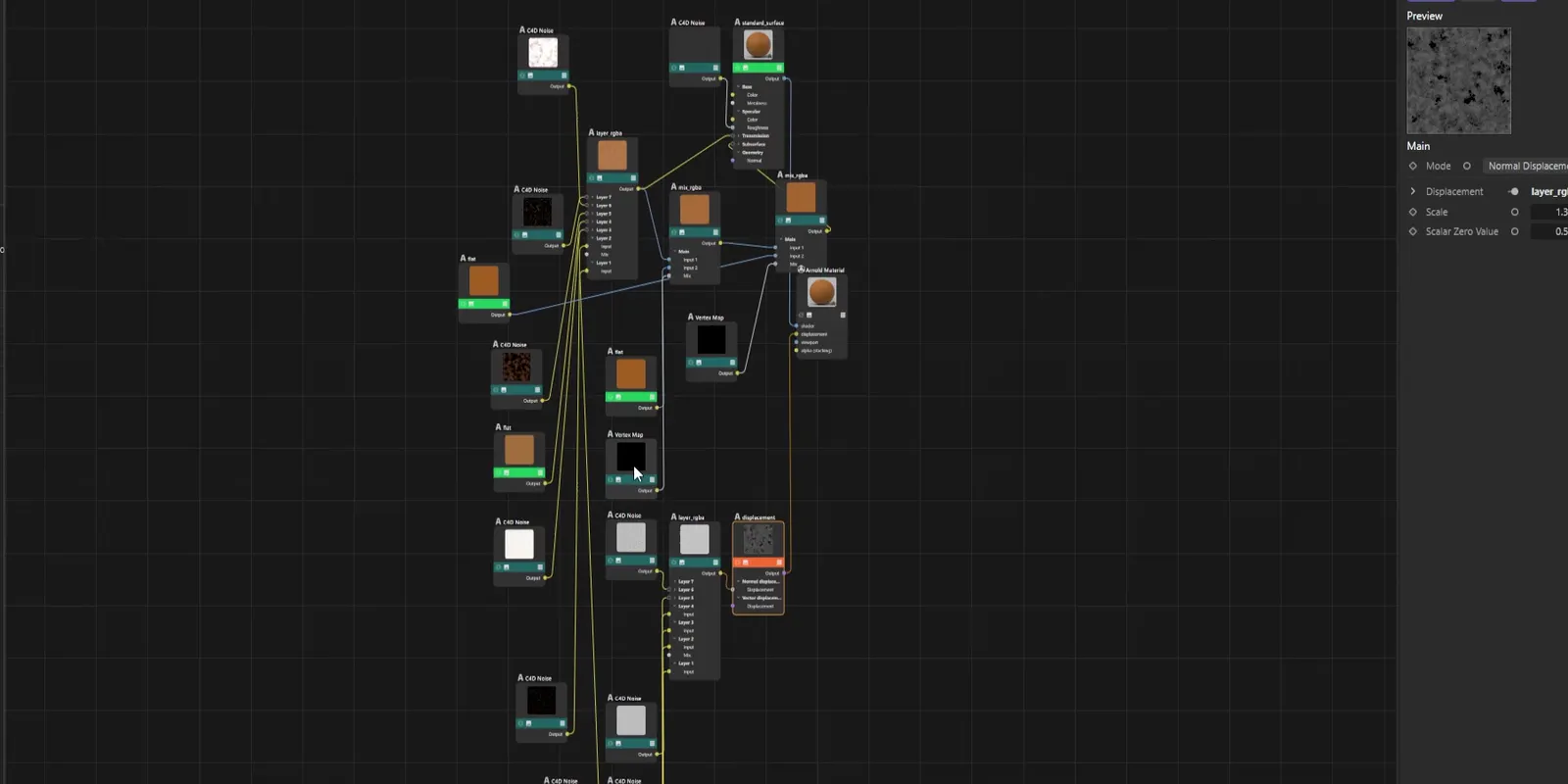
DubForge, Cinema 4D öğreten bir 3D eğitmeni tarafından kuruldu. Kendi derslerini ilk kez dublajladığında ses iyiydi ama zamanlama değildi: cümleler aceleye geliyor, duraklamalar kayboluyor ve “kapatın” sözü imleç oraya varmadan önce geliyordu. DubForge’un her düşünceyi videonun kendi saatine yerleştirmesinin nedeni budur; böylece ses, imleçle aynı anda tıklamaya ulaşır. Demo, dublajlı bir Cinema 4D dersinin ilk dakikasını oynatır.
Hangi aracı kullanırsanız kullanın, onu en önemli anlarda test edin: küçük bir kontrole tıklama, başlayıp duran bir sürükleme, adını söylerken basılan bir kısayol. Bunları görüntüyle birlikte izleyin, çünkü izleyicinin taklit ettiği anlar bunlardır.
Yükleme beklemeleri dersin parçasıdır
Eğitimlerde konuşmacının hiç duraklama olarak planlamadığı sessizlikler vardır: bir ilerleme çubuğu, birkaç saniye süren bir render, yüklenen bir sayfa, derlenen bir build. Bu saniyeler boyunca izleyici ekranı izler ve normalin neye benzediğini, ne kadar sürdüğü de dahil öğrenir.
Bir dublaj bu beklemelere iki şekilde zarar verebilir:
- Konuşmayı beklemenin içine taşımak, sesin bir sonucu ekranda görünmeden önce anlatmasına yol açar.
- Başka bir yerdeki daha uzun bir cümleye yer açmak için beklemeyi kısaltmak, izleyiciye adımın olduğundan hızlı olduğunu söyler ve sonraki her cümleyi görüntünün önüne çeker.
Her beklemeyi aynı uzunlukta, olduğu yerde tutun ve sonraki cümlenin ekran hazır olduğunda başlamasına izin verin. Dublajda duraklamalar neden önemlidir bu konuyu daha derinlemesine ele alır.
Orijinaldeki bir sessizlik dublajda da sessizlik olmalıdır: aynı uzunlukta, aynı yerde.
Menüleri, düğmeleri ve araçları ekrandaki adlarıyla söyleyin
İzleyiciler duydukları kelimeyi arar. Kaydınızda Export adlı bir menü görünüyorsa ve dublaj onun yerine çevrilmiş bir kelime söylüyorsa, izleyici kendi ekranında olmayan bir menüyü arar. Bir eğitim dublajının kuralı basittir: ekranda ne görünüyorsa onu söyleyin.
- Menü adları, düğme etiketleri, araç adları ve panel başlıkları kayıtta göründükleri gibi kalır.
- Klavye kısayolları basıldıkları gibi söylenir, örneğin Ctrl+Z.
- Dosya adları, katman adları ve bir alana yazılan değerler yazıldıkları gibi kalır.
- Açıkladığınız bir terim, ekrandaki adı da söylendiği sürece açıklamada çevrilebilir.
Birçok program, başka diller konuşan kişiler tarafından İngilizce arayüzle kullanılır ve birçoğu çevrilmiş bir arayüzle de gelir. Kaydınızdaki arayüze göre dublajlayın, çünkü izleyicinin gördüğü odur. Yeni izleyicilerinizin sıklıkla çevrilmiş bir sürüm kullandığını biliyorsanız, bir kontrol ilk kez göründüğünde iki adı da söyleyin.
İncelerken her adı kontrol edin. DubForge editöründe her segment orijinali çevirinin yanında gösterir; böylece adı değiştirilmiş bir menüyü fark etmek kolaydır. Çeviriyi düzenleyin ve segmenti yeniden oluşturun: tek bir kelime yamanmak yerine düşüncenin tamamı aynı sesle yeniden yapılır.
Ekranda görünmeyen anlatıcılar, tek ses ya da birkaç ses
Ekran kayıtlarının çoğunda hiç görünmeyen bir anlatıcı vardır ve yapay zekâ ile dublajın en iyi işe yaradığı yer de burasıdır: ekranda yüz yoksa eşleştirilecek dudak da yoktur. DubForge dudak senkronizasyonu için tasarlanmamıştır ve bir eğitimin buna ihtiyacı da yoktur. Kaydınızın bir köşesinde web kamerası görüntüsü varsa oradaki dudaklar yeni dille eşleşmez; dublajlı sürümde bu görüntüyü küçültebilir ya da tamamen çıkarabilirsiniz. Aradaki farkı dudak senkronizasyonu mu ses zamanlaması mı yazısı açıklar.
Bazı eğitimlerde birden fazla ses vardır: bir sunucu ve bir konuk, bir sorun üzerinde birlikte çalışan iki geliştirici, sonunda soru-cevap bölümü olan bir web semineri. Bir proje oluştururken kaç kişinin konuştuğunu belirtirsiniz (bir, iki, üç veya daha fazla ya da emin değilim) ve her kişi kendi sesiyle dublajlanır ve konuştuğu anlarda konuşur. Ses kurallarında açıklandığı gibi, sizinki dışındaki her ses için sahibinin yazılı izni gerekir.
Korumayı seçerseniz müzik ve arka plan sesi konuşmadan ayrılır ve dublajın altına geri miks edilir. Bunlar ayrı bir indirme olarak da gelir.
Aceleye gelen replikleri ve kısalan duraklamaları uyarılarla bulun
5:01’lik demo dersinin editörde 99 segmenti var; uzun bir eğitimde çok daha fazlası olur. Her birini aynı özenle dinlemek zaman alır; bu yüzden DubForge editörü sizi, ilginize en çok ihtiyaç duyabilecek segmentlere yönlendirir.
Motor iki şeyi işaretler: orijinalden kısa çıkan bir duraklama ve orijinalden hızlı akan bir replik. Tek tıklamayla yalnızca bu replikleri görürsünüz. Bir eğitimde önce bunları kontrol etmeye değer, çünkü kısalan bir duraklama çoğu zaman sıkıştırılmış bir beklemedir ve aceleye gelen bir replik çoğu zaman çevirisi kendisine ayrılan süreden uzun çıkan bir cümledir.
Aceleye gelen bir repliği düzeltmek için çeviride aynı şeyi daha az ya da daha sade kelimelerle söyleyin, ardından segmenti yeniden oluşturun. Kısalan bir duraklama çoğu zaman ondan önceki cümlenin yeni dilde uzun sürdüğü anlamına gelir; o cümleyi kısaltın. Her sürüm saklanır ve geri dönmek ücretsizdir. Yeniden oluşturma, videonun süresinin dörtte birine kadar ücretsizdir; sonrasında bir düzeltme, segmentin her saniyesi için bir kredi kullanır ve her istek en az 15 saniye sayılır.
Dublajlı eğitimi yayınlamadan önce
- Küçük bir kontrole yapılan her tıklamayı görüntüyle birlikte oynatın ve sesin, imleç ona ulaştığında adını söylediğini kontrol edin.
- Her beklemeyi izleyin: ilerleme çubukları, render’lar, sayfa yüklemeleri. Sessizlik orijinaldeki kadar uzun olmalı.
- Dublajdaki her menü, düğme ve araç adını ekranla karşılaştırın.
- Sayıları, değerleri ve kısayolları yazılanlarla karşılaştırın.
- Editördeki her uyarıyı gözden geçirin: repliği düzeltin ya da olduğu gibi iyi olduğuna karar verin.
- Altyazıları bir kez okuyun. Altyazılar dublaja göre zamanlanmış olarak, orijinal dilde ve dublaj dilinde, SRT ve VTT biçiminde gelir.
Bütün bir seri için online kurslar rehberi ders ders dublajı ve maliyetini anlatır; yapay zekâ dublajı nasıl incelenir yazısında da inceleme rutininin tamamı yer alır.
Sorular
Bir eğitimi dublajlamak için yeniden kaydetmem gerekir mi?
Hayır. Dublaj, elinizdeki kayıttan yapılır: dosyayı MP4, MOV, M4A veya WAV olarak yükleyin; ses, dosyadaki kendi konuşmanızdan alınır.
Dublaj ekrandaki metni çevirir mi?
Hayır. Dublaj görüntüyü değil sesi değiştirir; bu yüzden kayıttaki menüler, etiketler ve metinler olduğu gibi kalır. Dublajın onları tam olarak göründükleri gibi adlandırması gerekmesinin nedeni de budur.
Dublajlı bir sesi fare tıklamalarıyla nasıl senkronize tutarım?
Çevrilen her düşünceyi, videonun kendi saatinde orijinalin söylendiği yere yerleştirin ve her duraklamayı aynı uzunlukta tutun. Ardından yayınlamadan önce küçük kontrollere yapılan tıklamaları görüntüyle birlikte kontrol edin.
Dublajlı bir ekran kaydında arka plan müziğine ne olur?
DubForge’da, korumayı seçerseniz müzik ve arka plan sesi konuşmadan ayrılır ve dublajın altına geri miks edilir. Bunları yalnız başına bir WAV dosyası olarak da indirebilirsiniz.