Como dublar um tutorial de software ou uma gravação de tela
Numa gravação de tela, a tela é a aula e a voz aponta para ela. Uma dublagem precisa continuar apontando para o lugar certo, no momento certo, em outro idioma.
O que um tutorial dublado precisa acertar
Um tutorial de software dublado funciona quando três coisas sobrevivem à tradução: a voz chega a cada clique junto com o cursor, as pausas enquanto algo carrega ou renderiza continuam onde estavam, e menus, botões e ferramentas são chamados pelo nome que aparece na tela. Acerte isso e o espectador consegue acompanhar na própria cópia do software. Erre e ele ouve “clique em Export” enquanto o cursor ainda está atravessando a tela.
As gravações de tela também estão entre os vídeos mais fáceis de dublar bem. O narrador geralmente não aparece, então não há lábios para acompanhar, e o original já tem um ritmo claro: uma ação, uma explicação, um resultado.
A voz tem que chegar ao clique com o cursor
Num vídeo de alguém falando para a câmera, uma frase que chega meio segundo atrasada é um defeito pequeno. Num tutorial, é uma instrução errada: o espectador procura o botão que a voz nomeia, e ele ainda não está destacado, ou já esteve. Num tutorial, o tempo faz parte do conteúdo, não é um acabamento por cima dele.
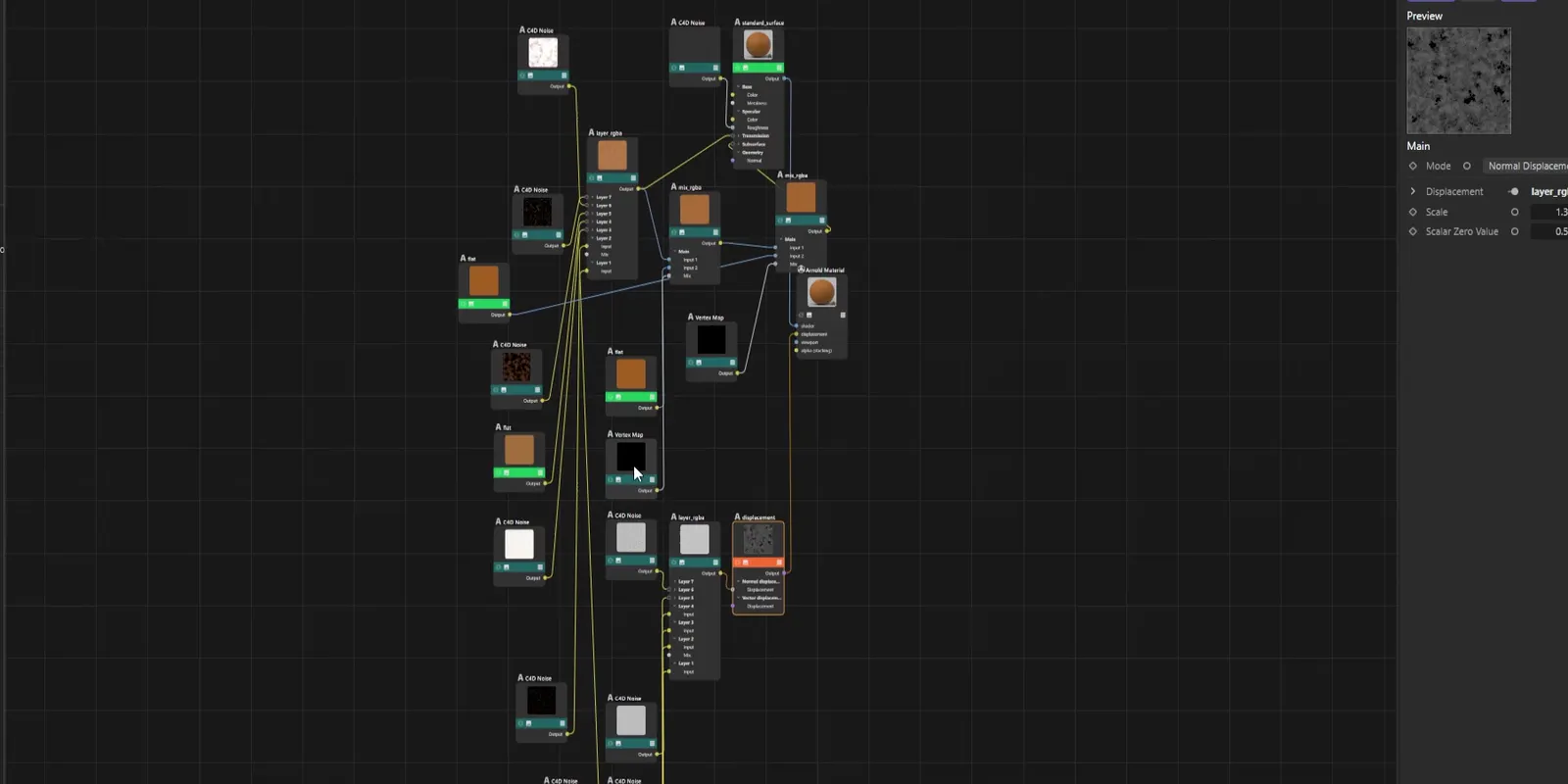
O DubForge foi criado por um instrutor de 3D que ensina Cinema 4D. Quando ele dublou as próprias aulas pela primeira vez, a voz estava boa e o tempo, não: frases apressadas, pausas sumindo e “desligue” vindo antes de o cursor chegar lá. É por isso que o DubForge coloca cada ideia no relógio do próprio vídeo, para que a voz chegue ao clique junto com o cursor. A demo reproduz o primeiro minuto de uma aula de Cinema 4D dublada.
Seja qual for a ferramenta, teste-a nos momentos que mais importam: um clique num controle pequeno, um arrastar que começa e para, um atalho pressionado enquanto você o nomeia. Assista a esses momentos com a imagem, porque são eles que o espectador copia.
Esperas enquanto algo carrega fazem parte da aula
Os tutoriais têm silêncios que quem fala nunca planejou como pausas: uma barra de progresso, um render que leva alguns segundos, uma página que carrega, um build que compila. Durante esses segundos, o espectador olha a tela e aprende como é o normal, inclusive quanto tempo leva.
Uma dublagem pode estragar essas esperas de dois jeitos:
- Levar a fala para dentro da espera faz a voz descrever um resultado antes de ele aparecer na tela.
- Encurtar a espera para abrir espaço para uma frase mais longa em outro ponto diz ao espectador que o passo é mais rápido do que é, e adianta todas as frases seguintes em relação à imagem.
Mantenha cada espera onde estava, com a mesma duração, e deixe a próxima frase começar quando a tela estiver pronta. Por que as pausas importam na dublagem se aprofunda nisso.
Um silêncio no original deve ser um silêncio na dublagem: com a mesma duração, no mesmo lugar.
Chame menus, botões e ferramentas como a tela mostra
O espectador procura a palavra que ouve. Se a sua gravação mostra um menu chamado Export e a dublagem diz uma palavra traduzida, o espectador procura um menu que não está na tela dele. A regra para dublar um tutorial é simples: diga o que a tela mostra.
- Nomes de menus, rótulos de botões, nomes de ferramentas e títulos de painéis ficam exatamente como aparecem na gravação.
- Os atalhos de teclado são ditos como são pressionados, por exemplo Ctrl+Z.
- Nomes de arquivos, nomes de camadas e valores digitados num campo ficam como foram digitados.
- Um termo que você explica pode ser traduzido na explicação, desde que o nome que aparece na tela também seja dito.
Muitos programas são usados com a interface em inglês por pessoas que falam outros idiomas, e muitos também têm uma interface traduzida. Duble de acordo com a interface da sua gravação, já que é ela que o espectador vê. Se você sabe que o seu novo público costuma usar uma versão traduzida, diga os dois nomes na primeira vez que um controle aparecer.
Confira cada nome na revisão. No editor do DubForge, cada trecho mostra o original ao lado da tradução, então um menu renomeado é fácil de ver. Edite a tradução e regenere o trecho: a ideia inteira é refeita na mesma voz, em vez de uma palavra remendada.
Narradores fora da tela, uma voz ou várias
A maioria das gravações de tela tem um narrador que nunca aparece, e é aí que a dublagem com IA se encaixa melhor: sem rosto na tela, não há lábios para acompanhar. O DubForge não foi feito para sincronia labial, e um tutorial não precisa disso. Se a sua gravação tem uma imagem de webcam num canto, os lábios ali não vão combinar com o novo idioma; na versão dublada, você pode diminuí-la ou tirá-la. Sincronia labial ou tempo da voz explica a diferença.
Alguns tutoriais têm mais de uma voz: um apresentador e um convidado, dois desenvolvedores resolvendo um problema, um webinar com perguntas no final. Ao criar um projeto, você informa quantas pessoas falam (uma, duas, três ou mais, ou não sei), e cada pessoa é dublada na própria voz e fala nos momentos em que falou. Toda voz que não seja a sua precisa da autorização por escrito do dono, como explicam as regras de voz.
A música e o som de fundo são separados da fala e mixados de volta sob a dublagem, se você escolher mantê-los. Eles também vêm como um download próprio.
Use os alertas para achar falas apressadas e pausas encurtadas
A aula da demo, de 5:01, tem 99 trechos no editor, e um tutorial longo tem muitos mais. Ouvir cada um com o mesmo cuidado leva tempo, então o editor do DubForge aponta para os que têm mais chance de precisar de você.
O motor sinaliza duas coisas: uma pausa que saiu mais curta que a do original e uma fala mais rápida que o original. Um clique mostra só essas falas. Num tutorial, vale conferi-las primeiro, porque uma pausa encurtada muitas vezes é uma espera que foi espremida, e uma fala apressada muitas vezes é uma frase cuja tradução ficou mais longa que o tempo que tinha.
Para corrigir uma fala apressada, faça a tradução dizer a mesma coisa com menos palavras ou palavras mais simples e regenere o trecho. Uma pausa encurtada muitas vezes significa que a frase anterior ficou longa no novo idioma, então enxugue essa. Todas as versões ficam guardadas, e voltar é grátis. Regenerar é grátis até um quarto da duração do vídeo; depois disso, uma correção usa um crédito por segundo do trecho, e cada pedido conta no mínimo 15 segundos.
Antes de publicar o tutorial dublado
- Reproduza com a imagem cada clique num controle pequeno e confira se a voz o nomeia quando o cursor chega até ele.
- Observe cada espera: barras de progresso, renders, páginas carregando. O silêncio deve durar o mesmo que no original.
- Compare com a tela cada nome de menu, botão e ferramenta na dublagem.
- Confira números, valores e atalhos com o que é digitado.
- Passe por todos os alertas no editor: corrija a fala ou decida que ela está boa como está.
- Leia as legendas uma vez. Elas vêm sincronizadas com a dublagem, no idioma original e no idioma dublado, em SRT e VTT.
Para uma série inteira, o guia de cursos online trata da dublagem aula por aula e do custo, e como revisar uma dublagem com IA traz a rotina completa de revisão.
Perguntas
Preciso regravar um tutorial para dublá-lo?
Não. A dublagem é feita a partir da gravação que você já tem: envie o arquivo em MP4, MOV, M4A ou WAV, e a voz é tirada da sua fala nele.
A dublagem traduz o texto da tela?
Não. A dublagem muda a voz, não a imagem, então menus, rótulos e textos da gravação ficam como estão. É por isso que a dublagem deve chamá-los exatamente como aparecem.
Como manter a voz dublada sincronizada com os cliques do mouse?
Coloque cada ideia traduzida onde a original foi dita, no relógio do próprio vídeo, e mantenha cada pausa com a mesma duração. Depois, confira com a imagem os cliques em controles pequenos antes de publicar.
O que acontece com a música de fundo numa gravação de tela dublada?
No DubForge, a música e o som de fundo são separados da fala e mixados de volta sob a dublagem, se você escolher mantê-los. Você também pode baixá-los isolados em um arquivo WAV.