Come doppiare un tutorial di software o una registrazione dello schermo
In una registrazione dello schermo, lo schermo è la lezione e la voce lo indica. Un doppiaggio deve continuare a indicare il punto giusto, al momento giusto, in un’altra lingua.
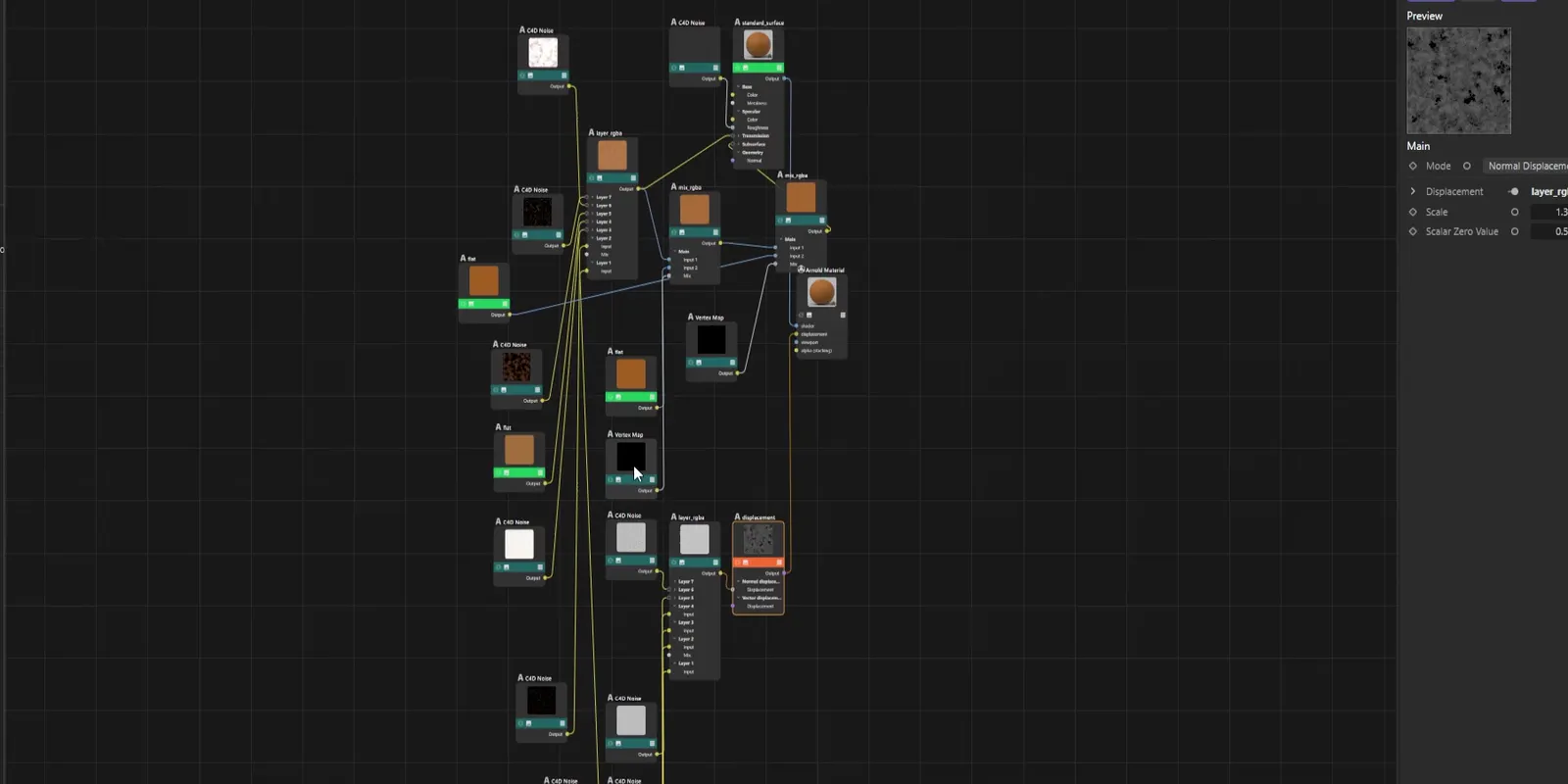
Cosa deve fare bene un tutorial doppiato
Un tutorial di software doppiato funziona quando tre cose sopravvivono alla traduzione: la voce arriva a ogni clic insieme al cursore, le pause mentre qualcosa si carica o viene renderizzato restano dov’erano, e menu, pulsanti e strumenti vengono chiamati come appaiono sullo schermo. Se le azzecchi, chi guarda può seguire passo passo nella propria copia del software. Se le sbagli, sente “fai clic su Export” mentre il cursore sta ancora attraversando lo schermo.
Le registrazioni dello schermo sono anche tra i video più facili da doppiare bene. Chi narra di solito non è in video, quindi non ci sono labbra da far corrispondere, e l’originale ha già un ritmo chiaro: un’azione, una spiegazione, un risultato.
La voce deve arrivare al clic insieme al cursore
In un video con il volto in primo piano, una frase che arriva mezzo secondo in ritardo è un piccolo difetto. In un tutorial è un’istruzione sbagliata: chi guarda cerca il pulsante nominato dalla voce, e non è ancora evidenziato, oppure lo è già stato. In un tutorial i tempi fanno parte del contenuto, non sono una rifinitura aggiunta sopra.
DubForge è nato da un docente di 3D che insegna Cinema 4D. Quando ha doppiato per la prima volta le sue lezioni, la voce andava bene e i tempi no: frasi affrettate, pause sparite e “spegnilo” che arrivava prima del cursore. Ecco perché DubForge colloca ogni pensiero sui tempi del video stesso, così la voce arriva al clic insieme al cursore. La demo riproduce il primo minuto di una lezione di Cinema 4D doppiata.
Qualunque strumento usi, mettilo alla prova nei momenti che contano di più: un clic su un controllo piccolo, un trascinamento che parte e si ferma, una scorciatoia premuta mentre la nomini. Guardali con l’immagine, perché sono quelli che chi guarda ripete.
Le attese mentre qualcosa si carica fanno parte della lezione
I tutorial hanno silenzi che chi parla non ha mai pensato come pause: una barra di avanzamento, un render che richiede qualche secondo, una pagina che si carica, una build che compila. In quei secondi chi guarda osserva lo schermo e impara cos’è normale, compreso quanto tempo ci vuole.
Un doppiaggio può rovinare queste attese in due modi:
- Spostare il parlato dentro l’attesa fa descrivere alla voce un risultato prima che compaia sullo schermo.
- Accorciare l’attesa per fare spazio a una frase più lunga altrove dice a chi guarda che il passaggio è più rapido di quanto sia, e porta ogni frase successiva in anticipo rispetto all’immagine.
Lascia ogni attesa dov’era, con la stessa durata, e fai partire la frase successiva quando lo schermo è pronto. Perché le pause contano nel doppiaggio approfondisce l’argomento.
Un silenzio nell’originale dovrebbe essere un silenzio nel doppiaggio: della stessa durata, nello stesso punto.
Chiama menu, pulsanti e strumenti come li mostra lo schermo
Chi guarda cerca la parola che sente. Se la tua registrazione mostra un menu chiamato Export e il doppiaggio lo chiama con una parola tradotta, chi guarda cerca un menu che sul suo schermo non c’è. La regola per doppiare un tutorial è semplice: di’ ciò che mostra lo schermo.
- Nomi dei menu, etichette dei pulsanti, nomi degli strumenti e titoli dei pannelli restano esattamente come appaiono nella registrazione.
- Le scorciatoie da tastiera si dicono come vengono premute, per esempio Ctrl+Z.
- Nomi di file, nomi di livelli e valori digitati in un campo restano come sono stati digitati.
- Un termine che spieghi può essere tradotto nella spiegazione, purché venga detto anche il nome che compare sullo schermo.
Molti programmi vengono usati con l’interfaccia in inglese da persone che parlano altre lingue, e molti hanno anche un’interfaccia tradotta. Doppia in base all’interfaccia della tua registrazione, perché è quella che vede chi guarda. Se sai che il tuo nuovo pubblico usa spesso una versione tradotta, di’ entrambi i nomi la prima volta che compare un controllo.
Controlla ogni nome in fase di revisione. Nell’editor di DubForge ogni segmento mostra l’originale accanto alla traduzione, quindi un menu rinominato salta subito all’occhio. Modifica la traduzione e rigenera il segmento: l’intero pensiero viene rifatto con la stessa voce, invece di rattoppare una sola parola.
Narratori fuori campo, una voce o più
La maggior parte delle registrazioni dello schermo ha un narratore che non compare mai, ed è lì che il doppiaggio con l’IA funziona meglio: senza un volto sullo schermo, non ci sono labbra da far corrispondere. DubForge non è pensato per la sincronizzazione del labiale, e a un tutorial non serve. Se la tua registrazione ha la webcam in un angolo, le labbra lì non corrisponderanno alla nuova lingua; nella versione doppiata potresti rimpicciolirla o toglierla. Labiale o tempi della voce spiega la differenza.
Alcuni tutorial hanno più di una voce: chi conduce e un ospite, due sviluppatori alle prese con un problema, un webinar con domande alla fine. Quando crei un progetto indichi quante persone parlano (una, due, tre o più, oppure non lo sai), e ogni persona viene doppiata con la sua voce e parla quando parlava nell’originale. Ogni voce diversa dalla tua richiede l’autorizzazione scritta del titolare, come spiegano le linee guida sulla voce.
Musica e suoni di fondo vengono separati dal parlato e rimixati sotto il doppiaggio, se scegli di mantenerli. Sono anche disponibili come download a sé.
Usa gli avvisi per trovare battute affrettate e pause accorciate
La lezione della demo di 5:01 ha 99 segmenti nell’editor, e un tutorial lungo ne ha molti di più. Ascoltarli tutti con la stessa attenzione richiede tempo, quindi l’editor di DubForge ti indica quelli che più probabilmente hanno bisogno di te.
Il motore segnala due cose: una pausa venuta più corta dell’originale e una battuta più veloce dell’originale. Con un clic vedi solo quelle battute. In un tutorial conviene controllarle per prime, perché una pausa accorciata è spesso un’attesa che è stata compressa, e una battuta affrettata è spesso una frase la cui traduzione è venuta più lunga del tempo che aveva.
Per correggere una battuta affrettata, fai dire alla traduzione la stessa cosa con meno parole o con parole più semplici, poi rigenera il segmento. Una pausa accorciata spesso significa che la frase precedente è venuta lunga nella nuova lingua, quindi stringi quella. Ogni versione viene conservata e tornare indietro è gratis. Rigenerare è gratis fino a un quarto della durata del video; oltre questa soglia, una correzione usa un credito per ogni secondo del segmento, e ogni richiesta conta almeno 15 secondi.
Prima di pubblicare il tutorial doppiato
- Riproduci con l’immagine ogni clic su un controllo piccolo, e controlla che la voce lo nomini quando il cursore lo raggiunge.
- Guarda ogni attesa: barre di avanzamento, render, caricamenti di pagina. Il silenzio deve durare quanto nell’originale.
- Confronta con lo schermo ogni nome di menu, pulsante e strumento detto nel doppiaggio.
- Controlla numeri, valori e scorciatoie rispetto a ciò che viene digitato.
- Passa in rassegna ogni avviso nell’editor: correggi la battuta, o decidi che va bene così.
- Leggi i sottotitoli una volta. Arrivano sincronizzati con il doppiaggio, nella lingua originale e in quella del doppiaggio, in SRT e VTT.
Per un’intera serie, la guida ai corsi online spiega come doppiare lezione per lezione e quanto costa, e come rivedere un doppiaggio con l’IA contiene la procedura di revisione completa.
Domande
Devo registrare di nuovo un tutorial per doppiarlo?
No. Il doppiaggio nasce dalla registrazione che hai già: carica il file in MP4, MOV, M4A o WAV, e la voce viene ricavata dal tuo parlato.
Il doppiaggio traduce il testo sullo schermo?
No. Un doppiaggio cambia la voce, non l’immagine, quindi menu, etichette e testi della registrazione restano come sono. Per questo il doppiaggio deve chiamarli esattamente come appaiono.
Come mantengo la voce doppiata sincronizzata con i clic del mouse?
Colloca ogni pensiero tradotto dove era stato detto quello originale, sui tempi del video stesso, e mantieni ogni pausa della stessa durata. Poi, prima di pubblicare, controlla con l’immagine i clic sui controlli piccoli.
Cosa succede alla musica di sottofondo in una registrazione dello schermo doppiata?
In DubForge, musica e suoni di fondo vengono separati dal parlato e rimixati sotto il doppiaggio, se scegli di mantenerli. Puoi anche scaricarli da soli come file WAV.