Doubler un tutoriel logiciel ou un enregistrement d’écran
Dans un enregistrement d’écran, l’écran est la leçon et la voix le désigne. Un doublage doit continuer à désigner le bon endroit, au bon moment, dans une autre langue.
Ce qu’un tutoriel doublé doit réussir
Un tutoriel logiciel doublé fonctionne quand trois choses survivent à la traduction : la voix arrive à chaque clic en même temps que le curseur, les pauses pendant un chargement ou un rendu restent où elles étaient, et les menus, boutons et outils sont nommés comme ils apparaissent à l’écran. Si c’est réussi, le public peut suivre dans sa propre copie du logiciel. Sinon, il entend « cliquez sur Export » alors que le curseur traverse encore l’écran.
Les enregistrements d’écran comptent aussi parmi les vidéos les plus faciles à bien doubler. La personne qui commente est généralement hors champ, il n’y a donc pas de lèvres à synchroniser, et l’original a déjà un rythme clair : une action, une explication, un résultat.
La voix doit arriver au clic avec le curseur
Dans une vidéo face caméra, une phrase qui tombe une demi-seconde trop tard est un petit défaut. Dans un tutoriel, c’est une consigne fausse : le public cherche le bouton que nomme la voix, et il n’est pas encore en surbrillance, ou il l’était déjà. Dans un tutoriel, le minutage fait partie du contenu ; ce n’est pas une simple finition.
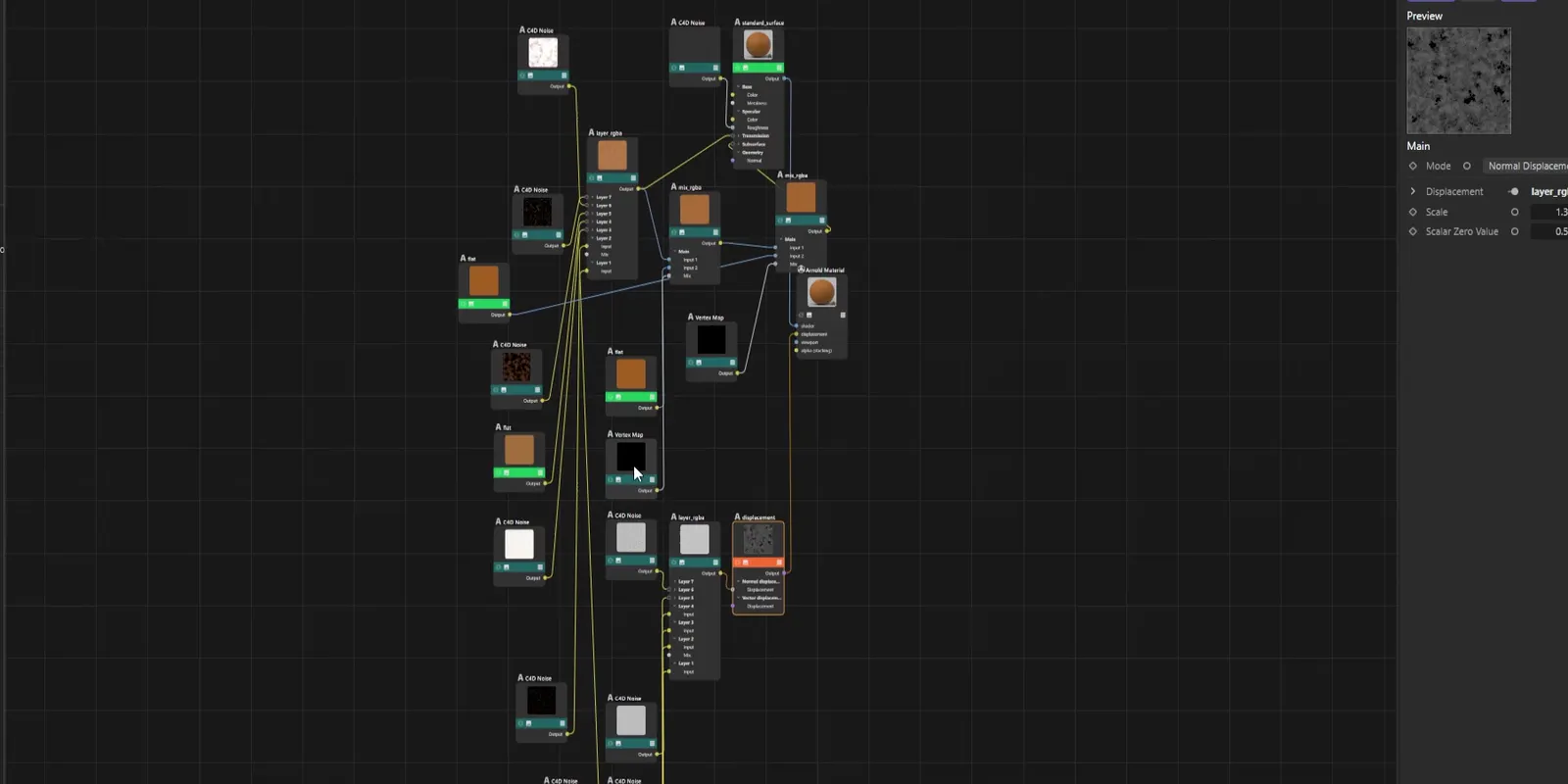
DubForge a été lancé par un formateur 3D qui enseigne Cinema 4D. Quand il a doublé ses propres leçons pour la première fois, la voix était bonne, mais pas le minutage : phrases précipitées, pauses disparues, et « désactivez-le » qui arrivait avant le curseur. C’est pourquoi DubForge place chaque idée sur l’horloge même de la vidéo, pour que la voix arrive au clic en même temps que le curseur. La démo fait entendre la première minute d’une leçon de Cinema 4D doublée.
Quel que soit l’outil, testez-le sur les moments qui comptent le plus : un clic sur une petite commande, un glisser qui démarre et s’arrête, un raccourci pressé pendant que vous le nommez. Regardez-les avec l’image, car ce sont eux que le public reproduit.
Les temps de chargement font partie de la leçon
Les tutoriels ont des silences que la personne n’a jamais prévus comme des pauses : une barre de progression, un rendu de quelques secondes, une page qui se charge, une compilation. Pendant ces secondes, le public regarde l’écran et apprend à quoi ressemble le fonctionnement normal, y compris le temps que cela prend.
Un doublage peut abîmer ces attentes de deux façons :
- Déplacer la parole dans l’attente fait décrire à la voix un résultat avant qu’il apparaisse à l’écran.
- Raccourcir l’attente pour faire de la place à une phrase plus longue ailleurs laisse croire que l’étape est plus rapide qu’elle ne l’est, et met toutes les phrases suivantes en avance sur l’image.
Gardez chaque attente à sa place, avec la même durée, et laissez la phrase suivante commencer quand l’écran est prêt. Pourquoi les pauses comptent dans le doublage approfondit ce point.
Un silence dans l’original doit être un silence dans le doublage : de la même durée, au même endroit.
Nommer menus, boutons et outils comme à l’écran
Le public cherche le mot qu’il entend. Si votre enregistrement montre un menu appelé Export et que le doublage en donne une traduction, le public cherche un menu qui n’existe pas sur son écran. La règle d’un tutoriel doublé est simple : dites ce que montre l’écran.
- Les noms de menus, les libellés de boutons, les noms d’outils et les titres de panneaux restent exactement tels qu’ils apparaissent dans l’enregistrement.
- Les raccourcis clavier se disent comme ils se tapent, par exemple Ctrl+Z.
- Les noms de fichiers, les noms de calques et les valeurs saisies dans un champ restent tels qu’ils ont été saisis.
- Un terme que vous expliquez peut être traduit dans l’explication, à condition de dire aussi le nom affiché à l’écran.
Beaucoup de logiciels sont utilisés avec une interface en anglais par des personnes qui parlent d’autres langues, et beaucoup existent aussi en version traduite. Doublez selon l’interface de votre enregistrement, puisque c’est ce que voit le public. Si vous savez que votre nouveau public utilise souvent une version traduite, donnez les deux noms la première fois qu’une commande apparaît.
Vérifiez chaque nom à la relecture. Dans l’éditeur de DubForge, chaque segment affiche l’original à côté de la traduction : un menu renommé se repère facilement. Modifiez la traduction et régénérez le segment : l’idée entière est refaite avec la même voix, au lieu d’un seul mot rapiécé.
Voix hors champ, une ou plusieurs
La plupart des enregistrements d’écran ont une voix qui n’apparaît jamais à l’image, et c’est là que le doublage par IA convient le mieux : sans visage à l’écran, pas de lèvres à synchroniser. DubForge n’est pas conçu pour la synchronisation labiale, et un tutoriel n’en a pas besoin. Si votre enregistrement comporte une webcam dans un coin, les lèvres ne correspondront pas à la nouvelle langue ; pour la version doublée, vous pouvez la réduire ou la retirer. Synchronisation labiale ou minutage de la voix explique la différence.
Certains tutoriels ont plusieurs voix : un animateur et un invité, deux développeurs qui résolvent un problème, un webinaire avec des questions à la fin. En créant un projet, vous indiquez combien de personnes parlent (une, deux, trois ou plus, ou je ne sais pas), et chacune est doublée avec sa propre voix et parle aux moments où elle parlait. Toute voix autre que la vôtre exige l’autorisation écrite de son propriétaire, comme l’expliquent les règles sur la voix.
La musique et le fond sonore sont séparés de la parole et remixés sous le doublage, si vous choisissez de les garder. Ils sont aussi proposés dans un téléchargement à part.
Les alertes : répliques précipitées et pauses raccourcies
La leçon de démonstration de 5:01 compte 99 segments dans l’éditeur, et un long tutoriel bien davantage. Écouter chacun avec le même soin prend du temps : l’éditeur de DubForge vous oriente donc vers ceux qui ont le plus de chances de demander votre attention.
Le moteur signale deux choses : une pause plus courte que dans l’original, et une réplique plus rapide que l’original. Un clic suffit pour n’afficher que ces répliques. Dans un tutoriel, ce sont elles qu’il faut vérifier en premier : une pause raccourcie est souvent une attente qui a été comprimée, et une réplique précipitée est souvent une phrase dont la traduction était plus longue que le temps disponible.
Pour corriger une réplique précipitée, faites dire la même chose à la traduction en moins de mots ou en mots plus simples, puis régénérez le segment. Une pause raccourcie signifie souvent que la phrase précédente est trop longue dans la nouvelle langue : resserrez celle-là. Toutes les versions sont conservées et revenir en arrière est gratuit. La régénération est gratuite jusqu’à un quart de la durée de la vidéo ; au-delà, une correction utilise un crédit par seconde du segment, et chaque demande compte au moins 15 secondes.
Avant de publier le tutoriel doublé
- Lisez chaque clic sur une petite commande avec l’image, et vérifiez que la voix la nomme au moment où le curseur l’atteint.
- Regardez chaque attente : barres de progression, rendus, chargements de page. Le silence doit durer autant que dans l’original.
- Comparez chaque nom de menu, de bouton et d’outil du doublage avec l’écran.
- Vérifiez les chiffres, les valeurs et les raccourcis par rapport à ce qui est saisi.
- Passez en revue chaque alerte de l’éditeur : corrigez la réplique, ou décidez qu’elle convient telle quelle.
- Lisez une fois les sous-titres. Ils sont calés sur le doublage, dans la langue d’origine et dans la langue doublée, en SRT et VTT.
Pour toute une série, le guide des formations en ligne explique comment doubler leçon par leçon et ce que cela coûte, et comment relire un doublage par IA présente la méthode de relecture complète.
Questions
Faut-il réenregistrer un tutoriel pour le doubler ?
Non. Le doublage est réalisé à partir de l’enregistrement que vous avez déjà : importez le fichier en MP4, MOV, M4A ou WAV, et la voix est reprise de votre parole dans ce fichier.
Le doublage traduit-il le texte à l’écran ?
Non. Un doublage change la voix, pas l’image : les menus, les libellés et le texte de l’enregistrement restent tels quels. C’est pourquoi le doublage doit les nommer exactement comme ils apparaissent.
Comment garder une voix doublée synchronisée avec les clics de souris ?
Placez chaque idée traduite là où l’idée d’origine était prononcée, sur l’horloge même de la vidéo, et gardez chaque pause à la même durée. Vérifiez ensuite avec l’image les clics sur les petites commandes avant de publier.
Que devient la musique de fond dans un enregistrement d’écran doublé ?
Dans DubForge, la musique et le fond sonore sont séparés de la parole et remixés sous le doublage, si vous choisissez de les garder. Vous pouvez aussi les télécharger seuls, en fichier WAV.