소프트웨어 튜토리얼과 화면 녹화를 더빙하는 방법
화면 녹화에서는 화면이 곧 강의이고, 목소리는 그 화면을 가리켜요. 더빙도 다른 언어로 올바른 곳을 올바른 순간에 계속 가리켜야 해요.
더빙한 튜토리얼이 지켜야 할 것
더빙한 소프트웨어 튜토리얼이 제 역할을 하려면 번역 후에도 세 가지가 살아 있어야 해요. 커서가 클릭할 때 목소리도 그 클릭에 닿을 것, 무언가 로딩되거나 렌더링되는 동안의 쉼이 제자리에 있을 것, 메뉴·버튼·도구를 화면에 보이는 이름 그대로 부를 것. 이것들이 맞으면 시청자는 자기 소프트웨어에서 그대로 따라 할 수 있어요. 틀리면 커서가 아직 화면을 가로지르는 중인데 'Export를 클릭하세요'라는 말이 들려요.
화면 녹화는 더빙을 잘하기 가장 쉬운 영상 중 하나이기도 해요. 내레이터가 보통 화면에 나오지 않아 맞출 입 모양이 없고, 원본에 이미 동작, 설명, 결과라는 분명한 리듬이 있으니까요.
목소리는 커서와 함께 클릭에 닿아야 해요
얼굴이 나오는 영상에서 0.5초 늦게 나오는 문장은 작은 흠이에요. 튜토리얼에서는 잘못된 안내가 돼요. 시청자는 목소리가 말한 버튼을 찾는데, 그 버튼이 아직 강조되지 않았거나 이미 지나간 뒤예요. 튜토리얼에서 타이밍은 위에 덧입히는 마무리가 아니라 내용의 일부예요.
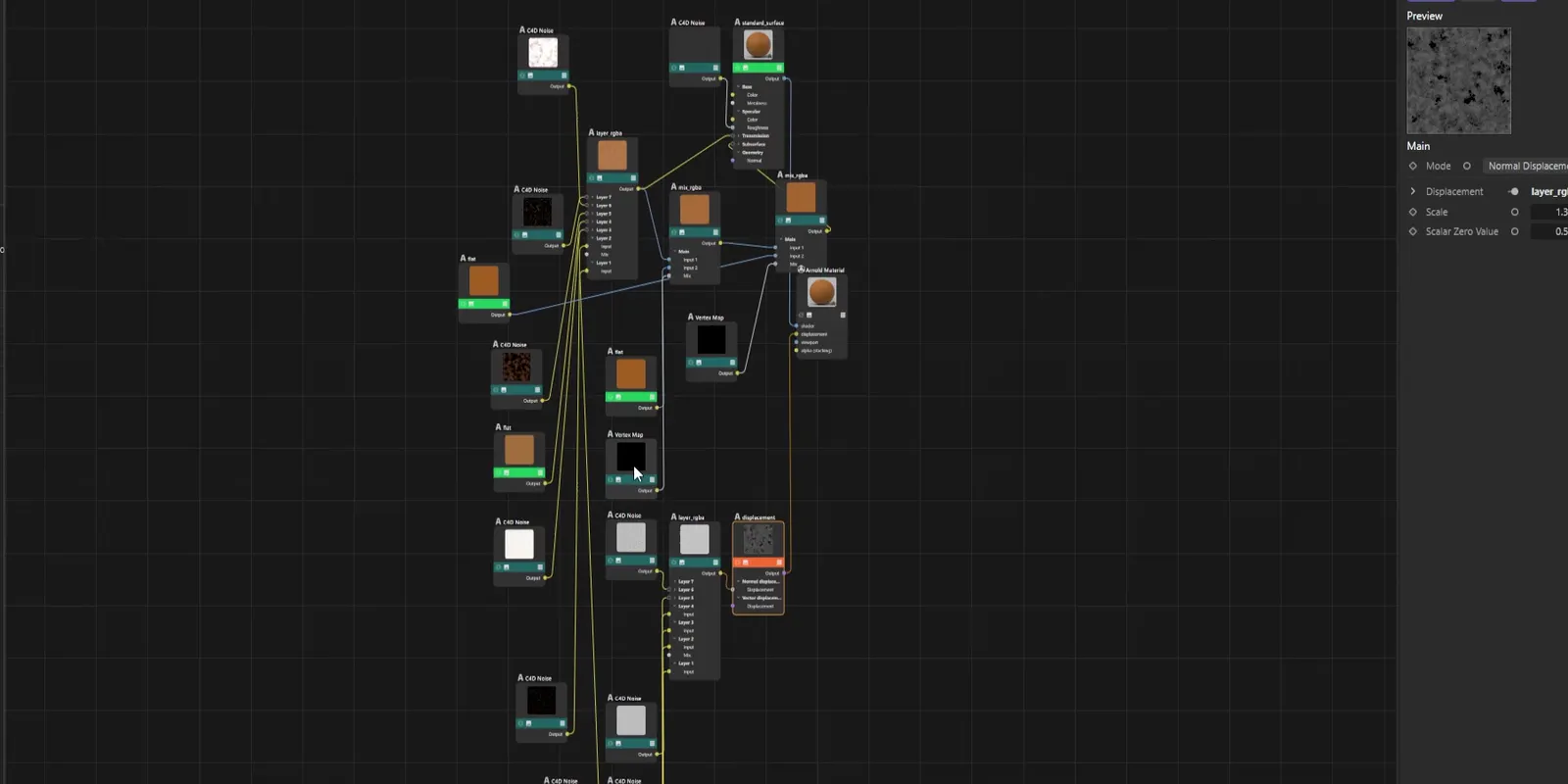
DubForge는 Cinema 4D를 가르치는 3D 강사가 시작했어요. 그가 자신의 강의를 처음 더빙했을 때 목소리는 괜찮았지만 타이밍이 문제였어요. 문장은 쫓기듯 빨랐고, 쉼은 사라졌고, '꺼 주세요'라는 말이 커서가 도착하기도 전에 나왔어요. 그래서 DubForge는 각 말을 영상 고유의 시간에 맞춰 배치하고, 커서가 클릭 지점에 닿는 순간 목소리도 그 클릭을 말하게 해요. 데모에서 더빙한 Cinema 4D 강의의 첫 1분을 들어 볼 수 있어요.
어떤 도구를 쓰든 가장 중요한 순간으로 테스트해 보세요. 작은 컨트롤을 클릭할 때, 드래그를 시작하고 멈출 때, 단축키를 말하면서 누를 때예요. 시청자가 그대로 따라 하는 순간이니 화면과 함께 보세요.
로딩 대기도 강의의 일부예요
튜토리얼에는 화자가 쉼으로 계획하지 않은 침묵이 있어요. 진행 표시줄, 몇 초 걸리는 렌더, 로딩되는 페이지, 컴파일되는 빌드 같은 순간이에요. 그동안 시청자는 화면을 보면서 걸리는 시간까지 포함해 정상적인 모습이 어떤지 배워요.
더빙은 이런 대기 시간을 두 가지 방식으로 망칠 수 있어요.
- 대기 시간에 말을 옮겨 넣으면 결과가 화면에 나타나기도 전에 목소리가 그 결과를 설명해요.
- 다른 곳의 긴 문장에 자리를 내주려고 대기 시간을 줄이면 그 단계가 실제보다 빠르다고 시청자에게 알려 주는 셈이고, 그 뒤의 모든 문장이 화면보다 앞서 나가요.
각 대기 시간을 원래 자리에 같은 길이로 두고, 화면이 준비되면 다음 문장이 시작되게 하세요. 더빙에서 쉼이 중요한 이유에서 더 깊이 다뤄요.
원본의 침묵은 더빙에서도 침묵이어야 해요. 같은 길이로, 같은 자리에.
메뉴, 버튼, 도구는 화면 속 이름 그대로
시청자는 들은 단어를 찾아요. 녹화 화면에 Export라는 메뉴가 있는데 더빙에서 번역된 단어로 부르면, 시청자는 자기 화면에 없는 메뉴를 찾게 돼요. 튜토리얼 더빙의 규칙은 간단해요. 화면에 보이는 대로 말하세요.
- 메뉴 이름, 버튼 레이블, 도구 이름, 패널 제목은 녹화 화면에 보이는 그대로 유지해요.
- 단축키는 Ctrl+Z처럼 누르는 그대로 말해요.
- 파일 이름, 레이어 이름, 입력란에 입력한 값은 입력한 그대로 유지해요.
- 설명하는 용어는 화면 속 이름도 함께 말한다면 설명 안에서 번역해도 돼요.
많은 프로그램은 다른 언어를 쓰는 사람들도 영어 인터페이스로 사용하고, 번역된 인터페이스를 함께 제공하는 프로그램도 많아요. 시청자가 보는 건 녹화 화면이니, 녹화에 나온 인터페이스에 맞춰 더빙하세요. 새 시청자가 번역된 버전을 많이 쓴다는 걸 알고 있다면, 컨트롤이 처음 나올 때 두 이름을 모두 말해 주세요.
검토할 때 모든 이름을 확인하세요. DubForge 편집기에서는 각 구간에 원문과 번역이 나란히 보여서 이름이 바뀐 메뉴를 쉽게 찾을 수 있어요. 번역을 수정하고 구간을 다시 생성하면, 단어 하나만 덧대는 게 아니라 그 내용 전체가 같은 목소리로 다시 만들어져요.
화면 밖 내레이터, 한 명 또는 여러 명
대부분의 화면 녹화에는 화면에 나오지 않는 내레이터가 있고, 이런 영상이 AI 더빙에 가장 잘 맞아요. 화면에 얼굴이 없으니 맞출 입 모양도 없어요. DubForge는 입 모양 맞추기를 위해 만들어지지 않았고, 튜토리얼에는 그게 필요하지 않아요. 녹화 화면 구석에 웹캠 화면이 있다면 그 입 모양은 새 언어와 맞지 않으니, 더빙 버전에서는 웹캠 화면을 작게 하거나 빼도 좋아요. 입 모양 맞추기와 음성 타이밍에서 그 차이를 설명해요.
진행자와 게스트, 문제를 함께 풀어 가는 두 개발자, 끝에 질의응답이 있는 웨비나처럼 목소리가 둘 이상인 튜토리얼도 있어요. 프로젝트를 만들 때 몇 명이 말하는지(1명, 2명, 3명 이상 또는 잘 모르겠음) 알려 주면, 각 사람이 본인의 목소리로 더빙되어 원래 말했던 순간에 말해요. 음성 가이드라인에서 설명하듯, 본인 외의 모든 목소리에는 소유자의 서면 허락이 필요해요.
음악과 배경음은 유지하도록 선택하면 말소리와 분리된 뒤 더빙 아래에 다시 믹스돼요. 별도 파일로 다운로드할 수도 있어요.
경고로 빨라진 대사와 짧아진 쉼 찾기
5:01 길이의 데모 강의는 편집기에서 99개 구간이고, 긴 튜토리얼은 훨씬 더 많아요. 모든 구간을 똑같이 꼼꼼하게 들으려면 시간이 걸리니, DubForge 편집기가 확인이 가장 필요할 만한 구간을 짚어 줘요.
엔진은 두 가지를 표시해요. 원본보다 짧아진 쉼과 원본보다 빨라진 대사예요. 클릭 한 번으로 그런 대사만 볼 수 있어요. 튜토리얼에서는 이것부터 확인하는 게 좋아요. 짧아진 쉼은 대기 시간이 압축된 경우가 많고, 빨라진 대사는 번역이 주어진 시간보다 길어진 문장인 경우가 많기 때문이에요.
빨라진 대사를 고치려면 같은 내용을 더 적거나 쉬운 단어로 말하도록 번역을 바꾼 뒤 구간을 다시 생성하세요. 짧아진 쉼은 바로 앞 문장이 새 언어에서 길어졌다는 뜻인 경우가 많으니, 그 문장을 줄이세요. 모든 버전이 보관되며 되돌리는 건 무료예요. 영상 길이의 4분의 1까지는 무료로 다시 생성할 수 있고, 그 이후에는 수정할 때 구간 1초당 1크레딧이 사용되고, 요청 한 번은 최소 15초로 계산돼요.
더빙한 튜토리얼을 게시하기 전에
- 작은 컨트롤을 클릭하는 장면은 모두 화면과 함께 재생해서, 커서가 닿을 때 목소리가 그 이름을 말하는지 확인하세요.
- 진행 표시줄, 렌더, 페이지 로딩 같은 대기 시간을 하나하나 보세요. 침묵이 원본만큼 길어야 해요.
- 더빙 속 메뉴, 버튼, 도구 이름을 모두 화면과 비교하세요.
- 숫자, 값, 단축키를 입력한 내용과 대조하세요.
- 편집기의 경고를 모두 살펴보세요. 대사를 고치거나, 그대로 괜찮다고 판단하세요.
- 자막을 한 번 읽어 보세요. 자막은 더빙에 타이밍이 맞춰진 채 원본 언어와 더빙 언어로, SRT와 VTT 형식으로 제공돼요.
시리즈 전체를 더빙한다면 온라인 강좌 가이드에서 강의별 더빙 방법과 비용을, AI 더빙 검토하는 법에서 전체 검토 방법을 확인하세요.
질문
튜토리얼을 더빙하려면 다시 녹화해야 하나요?
아니요. 이미 가지고 있는 녹화본으로 더빙해요. 파일을 MP4, MOV, M4A 또는 WAV로 업로드하면 그 안의 본인 말소리에서 목소리를 가져와요.
더빙하면 화면 속 텍스트도 번역되나요?
아니요. 더빙은 화면이 아니라 목소리를 바꾸기 때문에 녹화 속 메뉴, 레이블, 텍스트는 그대로 남아요. 그래서 더빙에서도 화면에 보이는 이름 그대로 불러야 해요.
더빙한 목소리를 마우스 클릭과 어떻게 맞추나요?
번역된 각 말을 영상 고유의 시간에서 원본이 말해진 자리에 놓고, 모든 쉼을 같은 길이로 유지하세요. 그런 다음 게시하기 전에 작은 컨트롤을 클릭하는 장면을 화면과 함께 확인하세요.
더빙한 화면 녹화의 배경 음악은 어떻게 되나요?
DubForge에서는 음악과 배경음을 유지하도록 선택하면 말소리와 분리한 뒤 더빙 아래에 다시 믹스해요. 음악과 배경음만 WAV 파일로 따로 다운로드할 수도 있어요.