게시하기 전에 AI 더빙을 검토하는 방법
AI 더빙은 내가 승인하는 초안이에요. 시청자가 듣는 그대로 더빙을 점검하고, 이미 잘된 부분은 건드리지 않으면서 찾은 문제를 고치는 루틴을 소개해요.
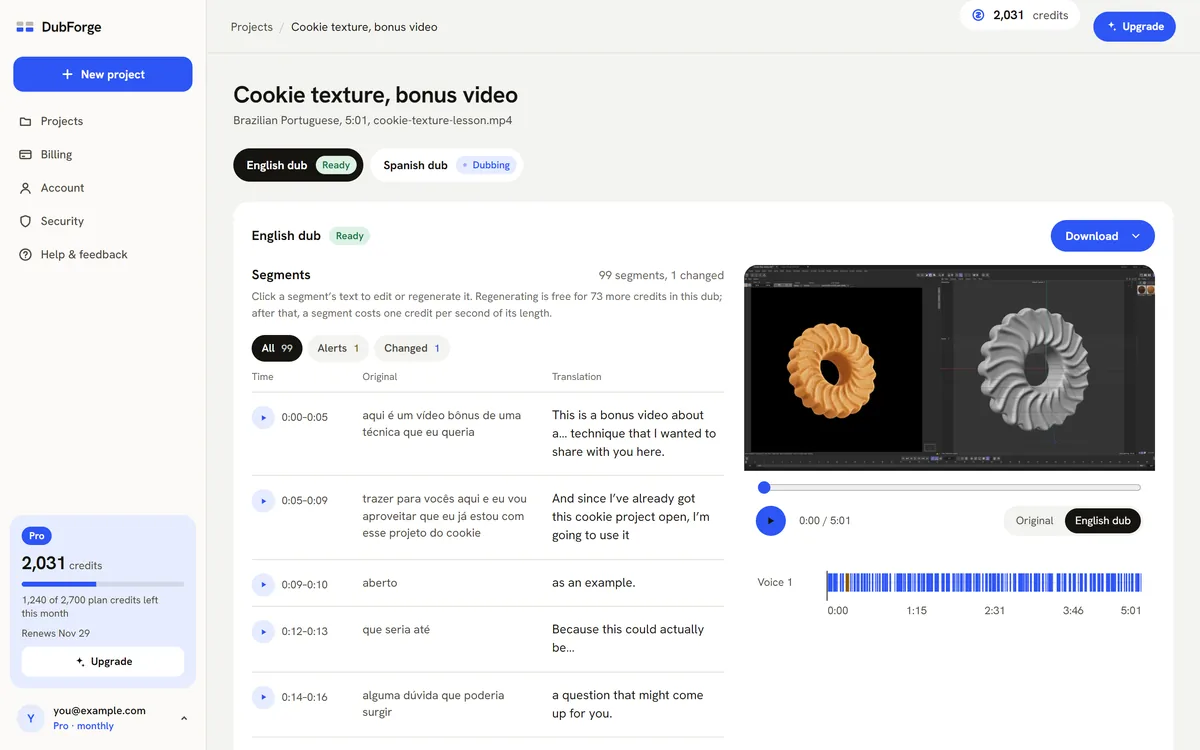
검토 루틴
AI 더빙을 검토할 때는 오디오만 듣지 말고 화면과 함께 보면서, 도구가 표시한 대사부터 시작하세요. 그다음 이름, 메뉴 용어, 숫자를 확인하고, 각 문장이 어떻게 끝나는지 들어 보고, 반복되는 대사가 있는지 살펴보세요. 문제는 단어 하나를 끼워 넣는 식이 아니라, 구간 전체의 문장을 바꾸고 다시 생성해서 고치세요.
- 화면과 함께 보기영상에 맞춰 더빙을 재생해 보세요. 화면이 설명하는 동작을 하기도 전에 문장이 먼저 나오는 순간을 알아챌 수 있어요.
- 경고부터 확인하기엔진이 표시한 대사부터 확인하세요. 타이밍이 어긋났을 가능성이 가장 큰 곳이에요.
- 정확해야 하는 단어 확인하기제품 이름, 메뉴 항목, 숫자, 단축키를 업로드 전에 만든 목록과 대조하세요.
- 문장 끝 들어 보기각 문장은 다음 문장이 시작되기 전에 마지막 소리까지 온전히, 깔끔하게 끝나야 해요.
- 반복 찾기원본에서 같은 말을 두 번 하더라도, 더빙이 같은 녹음을 두 번 튼 것처럼 들려서는 안 돼요.
- 구간 전체 고치기원문 스크립트나 번역을 수정하고 구간을 다시 생성한 뒤 이전 버전과 비교하세요.
화면과 함께 보세요
오디오만 들으면 강의에서 가장 중요한 오류가 가려져요. 문장 자체는 완벽하게 들려도, 커서가 도착하기 1초 전에 "이제 Render를 클릭하세요"라고 말하거나, 렌더링이 아직 보여 주지 않은 결과를 계속 설명할 수 있어요.
그러니 시청자가 볼 방식 그대로 검토하세요. 영상과 더빙을 함께, 보통 속도로요. 클릭, 메뉴 열림, 값 변경, 렌더링 완료처럼 화면이 앞서는 순간에 가장 주의를 기울이세요. 시청자는 그런 순간을 보며 강의를 따라가요.
DubForge의 편집기에서는 목소리마다 영상의 시간축 위에 레인이 있고, 어떤 구간에서든 원본이나 더빙을 재생할 수 있어요. 같은 구간을 두 가지로 재생해 보는 것이 번역 후에도 쉼이 살아 있는지 확인하는 가장 간단한 방법이에요.
엔진의 경고부터 시작하기
좋은 더빙 도구는 어디를 봐야 할지 알려 줘요. DubForge 엔진은 두 가지를 표시해요. 원본보다 짧아진 쉼, 그리고 원본보다 빨라진 대사예요. 클릭 한 번으로 해당 대사만 볼 수 있어요.
둘 다 타이밍 문제예요. 쉼이 짧아지면 다음 문장이 일찍 시작되어 목소리가 화면보다 앞서갈 수 있어요. 대사가 빨라졌다면 대개 번역이 원본에 주어진 시간보다 할 말이 많아서 목소리가 서둘러 맞춰야 했다는 뜻이에요.
빨라진 대사는 같은 뜻을 더 짧게 표현해 본 뒤 다시 생성하세요. 짧아진 쉼은 그동안 화면에서 무슨 일이 일어나는지 보세요. 말하는 사람이 소프트웨어를 기다리던 중이었다면 그 기다림도 강의의 일부이니 그 쉼은 지킬 가치가 있어요.
경고는 어디서 시작할지를 알려 줄 뿐, 어디서 멈출지를 알려 주지는 않아요. 경고를 모두 확인했다면 전체 더빙을 보통 속도로 한 번 보세요.
이름, 메뉴 용어, 숫자 확인하기
정확해야 할 단어가 틀어지는 건 번역 단계예요. 화면에 보이는 그대로 둬야 할 메뉴 항목이 번역되거나, 제품 이름이 소리 나는 대로 적히거나, 단위가 바뀌면서 숫자도 함께 바뀌기도 해요. 번역이 시작되기 전에 음성 인식이 이름을 잘못 알아들을 수도 있어요.
영상을 준비하면서 만든 이름, 메뉴 항목, 숫자 목록을 곁에 두고, 나올 때마다 하나씩 체크하세요. 번역뿐 아니라 원문 스크립트도 읽어 보세요. 원본을 잘못 알아들었다면 원문 스크립트를 고쳐서 출발점부터 의미가 맞도록 하세요.
숫자는 한 번 더 확인하세요. 입력란에 넣는 값, 버전 번호, 단축키, 타임라인의 시간 같은 것들이요. 강의를 보며 값을 따라 입력하는 시청자는 더빙에서 들은 그대로 입력할 테니까요.
잘린 끝소리와 반복 대사 확인하기
잘린 끝소리
각 문장의 마지막 단어를, 특히 쉼 앞에서 들어 보세요. 더빙이 문장을 조금 일찍 끝내면서 마지막 소리, 즉 끝 자음이나 모음의 꼬리를 잘라 먹을 수 있어요. 하나하나는 작지만, 강의 전체에 쌓이면 목소리가 뚝뚝 끊겨 들려요.
반복되는 대사
강사는 같은 말을 반복하곤 해요. 특히 소프트웨어를 기다리는 동안에요. 두 대사를 똑같이 번역해 같은 목소리, 같은 말투로 들려주면 두 번째 대사가 오디오가 되감긴 것처럼 들릴 수 있어요.
DubForge 데모 강의에도 이런 부분이 하나 있어요. 3:14에서 강의는 5초 전에 했던 말을 다시 해요. 더빙 첫 버전에서는 두 번 모두 "It'll take a little longer to think."라고 말했어요. 해당 구간의 번역을 수정하고 구간 전체를 다시 생성해서, 두 번째 대사에 "The renderer needs a little more time."이라는 다른 표현을 줬어요. 자세한 이야기는 Cinema 4D 강의 더빙하기에 있어요.
모든 반복에 새 표현이 필요한 건 아니에요. 두 대사가 오류처럼 들릴 만큼 비슷할 때만 표현을 바꾸고, 의미는 그대로 유지하세요.
단어 하나가 아니라 구간 전체를 고치세요
잘못된 부분이 있으면 문장을 바꾸고 구간을 다시 생성하세요. 원본을 잘못 알아들었다면 원문 스크립트를, 새 언어가 틀렸다면 번역을 수정하면 돼요. DubForge에서는 의미 단위 전체가 같은 목소리로 다시 만들어져요. 단어 하나만 끼워 넣는 방법은 없는데, 일부러 그렇게 만들었어요. 따로 말한 단어는 주변 단어의 음높이나 속도와 맞지 않는 경우가 많거든요.
모든 버전이 보관되고, 이전 버전으로 되돌리는 건 무료예요. 표현을 바꿔 보고 이전 버전과 비교한 뒤, 처음 것이 더 나았다면 되돌리세요.
수정에는 예산이 있어요. 영상 길이의 4분의 1까지는 무료로 다시 생성할 수 있고, 그 이후에는 수정할 때 구간 1초당 1크레딧이 사용되고, 요청 한 번은 최소 15초로 계산돼요. 따라서 6초짜리 대사 하나만 다시 만들면 15크레딧, 6초짜리 대사 세 개를 한 요청에서 함께 다시 만들면 18크레딧이 들어요. 10분짜리 강의라면 길이의 4분의 1은 2분 30초예요. 요금제와 크레딧은 요금제 페이지에서 확인하세요.
목록 확인이 끝나면 자막도 확인하세요. 자막은 원본 언어와 더빙 언어로 제공되며 더빙에 맞춰 타이밍이 조정돼 있어요. 그런 다음 처음부터 끝까지 한 번 더 보고 다운로드하세요. 그다음 단계는 YouTube에 더빙 영상 게시하기에서 볼 수 있어요.
질문
AI 더빙에서 단어 하나만 고칠 수 있나요?
DubForge에서는 원문 스크립트나 번역에서 단어를 바꾸면 구간 전체가 같은 목소리로 다시 생성돼요. 문장에 단어 하나만 이어 붙이면 주변 단어와 잘 어울리지 않는 경우가 많아요.
AI 더빙에서 대사를 다시 생성하면 추가 비용이 드나요?
DubForge에서는 영상 길이의 4분의 1까지 무료로 다시 생성할 수 있어요. 그 이후에는 수정할 때마다 다시 생성하는 구간 1초당 1크레딧이 사용되고, 요청 한 번은 최소 15초로 계산돼요. 엔진이 경고를 표시한 구간은 한 번 무료로 다시 생성돼요.
더빙된 대사를 이전 버전으로 되돌릴 수 있나요?
네. DubForge는 구간의 모든 버전을 보관하며, 이전 버전으로 되돌리는 건 무료예요.
내가 모르는 언어로 된 더빙도 검토할 수 있나요?
어느 정도는 가능해요. 화면과 함께 보면서 자막을 읽으면 타이밍, 쉼, 문장 끝, 이름, 숫자를 확인할 수 있어요. 표현 자체는 그 언어를 하는 사람에게 한 번 봐 달라고 부탁하세요.