Cómo doblar un tutorial de software o una grabación de pantalla
En una grabación de pantalla, la pantalla es la lección y la voz la señala. Un doblaje tiene que seguir señalando el lugar correcto, en el momento correcto, en otro idioma.
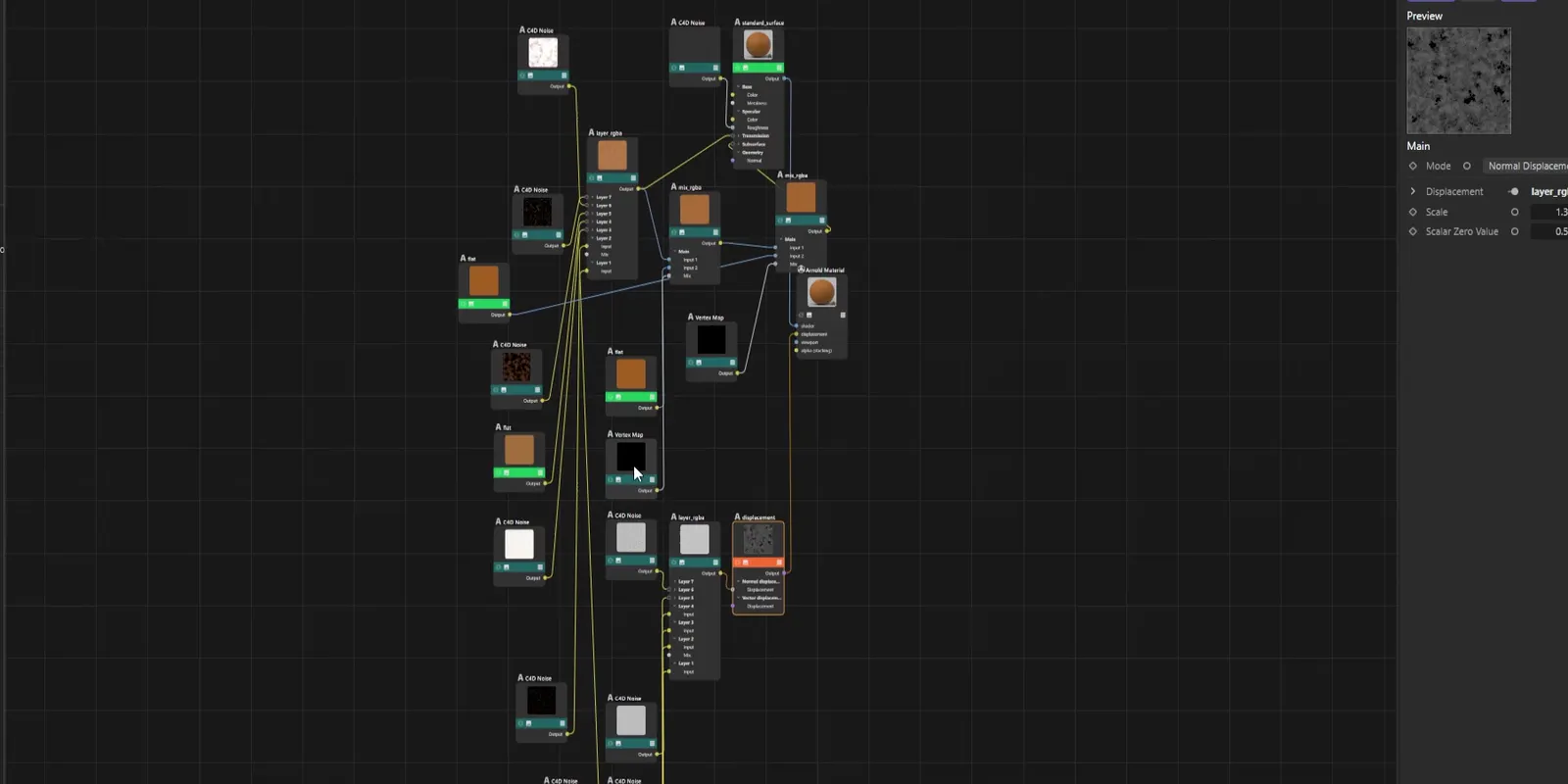
Qué tiene que hacer bien un tutorial doblado
Un tutorial de software doblado funciona cuando tres cosas sobreviven a la traducción: la voz llega a cada clic cuando llega el cursor, las pausas mientras algo carga o se renderiza quedan donde estaban, y los menús, botones y herramientas se nombran como aparecen en pantalla. Si aciertas en eso, el espectador puede seguir el tutorial en su propia copia del software. Si fallas, escucha “haz clic en Export” mientras el cursor todavía está cruzando la pantalla.
Las grabaciones de pantalla también están entre los videos más fáciles de doblar bien. El narrador suele estar fuera de cuadro, así que no hay labios que sincronizar, y el original ya tiene un ritmo claro: una acción, una explicación, un resultado.
La voz tiene que llegar al clic con el cursor
En un video de alguien hablando a cámara, una frase que cae medio segundo tarde es un detalle menor. En un tutorial es una instrucción equivocada: el espectador busca el botón que nombra la voz, y todavía no está resaltado, o ya lo estuvo. En un tutorial, los tiempos son parte del contenido, no un retoque final.
DubForge lo creó un instructor de 3D que enseña Cinema 4D. Cuando dobló sus propias clases por primera vez, la voz estaba bien y los tiempos no: las frases iban apuradas, las pausas desaparecían y “apágalo” sonaba antes de que llegara el cursor. Por eso DubForge coloca cada idea en el reloj del propio video, para que la voz llegue al clic cuando llega el cursor. La demo reproduce el primer minuto de una clase de Cinema 4D doblada.
Uses la herramienta que uses, pruébala en los momentos que más importan: un clic en un control pequeño, un arrastre que empieza y se detiene, un atajo que presionas mientras lo nombras. Míralos con la imagen, porque son los que el espectador copia.
Las esperas mientras algo carga son parte de la lección
Los tutoriales tienen silencios que quien habla nunca planeó como pausas: una barra de progreso, un render que tarda unos segundos, una página que carga, un proyecto que compila. Durante esos segundos, el espectador mira la pantalla y aprende cómo se ve lo normal, incluido cuánto tarda.
Un doblaje puede estropear esas esperas de dos maneras:
- Mover el habla a la espera hace que la voz describa un resultado antes de que aparezca en pantalla.
- Acortar la espera para hacer lugar a una frase más larga en otra parte le dice al espectador que el paso es más rápido de lo que es, y adelanta todas las frases siguientes respecto a la imagen.
Deja cada espera donde estaba, con la misma duración, y deja que la frase siguiente empiece cuando la pantalla esté lista. Por qué importan las pausas en el doblaje profundiza en esto.
Un silencio en el original debe ser un silencio en el doblaje: con la misma duración y en el mismo lugar.
Nombra menús, botones y herramientas como los muestra la pantalla
El espectador busca la palabra que escucha. Si tu grabación muestra un menú llamado Export y el doblaje dice una traducción de esa palabra, el espectador busca un menú que no está en su pantalla. La regla para doblar un tutorial es simple: di lo que muestra la pantalla.
- Los nombres de menús, las etiquetas de botones, los nombres de herramientas y los títulos de paneles quedan exactamente como aparecen en la grabación.
- Los atajos de teclado se dicen tal como se presionan, por ejemplo Ctrl+Z.
- Los nombres de archivos, los nombres de capas y los valores escritos en un campo quedan tal como se escribieron.
- Un término que explicas puede traducirse en la explicación, siempre que también se diga el nombre que aparece en pantalla.
Mucha gente que habla otros idiomas usa programas con la interfaz en inglés, y muchos programas también ofrecen una interfaz traducida. Dobla según la interfaz de tu grabación, porque eso es lo que ve el espectador. Si sabes que tu nuevo público suele usar una versión traducida, di los dos nombres la primera vez que aparezca un control.
Revisa cada nombre durante la revisión. En el editor de DubForge, cada segmento muestra el original junto a la traducción, así que un menú renombrado es fácil de detectar. Edita la traducción y regenera el segmento: toda la idea se rehace con la misma voz, en lugar de parchar una sola palabra.
Narradores fuera de cuadro, una voz o varias
La mayoría de las grabaciones de pantalla tienen un narrador que nunca aparece, y ahí es donde mejor encaja el doblaje con IA: sin una cara en pantalla, no hay labios que sincronizar. DubForge no está hecho para sincronizar labios, y un tutorial no lo necesita. Si tu grabación tiene la imagen de una webcam en una esquina, los labios no van a coincidir con el nuevo idioma; en la versión doblada, puedes achicarla o quitarla. Sincronización de labios o tiempos de la voz explica la diferencia.
Algunos tutoriales tienen más de una voz: un presentador y un invitado, dos desarrolladores resolviendo un problema, un webinar con preguntas al final. Al crear un proyecto, indicas cuántas personas hablan (una, dos, tres o más, o no lo sé), y cada persona se dobla con su propia voz y habla en los momentos en que habló. Toda voz que no sea la tuya necesita la autorización por escrito de su dueño, como explican las normas de voz.
La música y el sonido de fondo se separan del habla y se vuelven a mezclar bajo el doblaje, si eliges conservarlos. También vienen como una descarga aparte.
Usa las alertas para encontrar frases apuradas y pausas acortadas
La lección de la demo, de 5:01, tiene 99 segmentos en el editor, y un tutorial largo tiene muchos más. Escuchar cada uno con el mismo cuidado lleva tiempo, así que el editor de DubForge te señala los que más probablemente necesiten tu atención.
El motor marca dos cosas: una pausa que salió más corta que en el original y una frase que va más rápido que el original. Un clic muestra solo esas frases. En un tutorial conviene revisarlas primero, porque una pausa acortada suele ser una espera que se comprimió, y una frase apurada suele ser una frase cuya traducción salió más larga que el tiempo que tenía.
Para corregir una frase apurada, haz que la traducción diga lo mismo con menos palabras o con palabras más simples, y luego regenera el segmento. Una pausa acortada suele significar que la frase anterior quedó larga en el nuevo idioma, así que ajusta esa. Todas las versiones se guardan y volver atrás es gratis. Regenerar es gratis hasta una cuarta parte de la duración del video; después, una corrección usa un crédito por segundo del segmento, y cada solicitud cuenta al menos 15 segundos.
Antes de publicar el tutorial doblado
- Reproduce con la imagen cada clic en un control pequeño y comprueba que la voz lo nombra cuando el cursor llega a él.
- Mira cada espera: barras de progreso, renders, cargas de página. El silencio debe durar lo mismo que en el original.
- Compara con la pantalla cada nombre de menú, botón y herramienta que dice el doblaje.
- Comprueba los números, los valores y los atajos con lo que se escribe.
- Revisa cada alerta del editor: corrige la frase o decide que está bien como está.
- Lee los subtítulos una vez. Vienen sincronizados con el doblaje, en el idioma original y en el idioma doblado, en SRT y VTT.
Para una serie completa, la guía de cursos en línea explica cómo doblar lección por lección y cuánto cuesta, y cómo revisar un doblaje con IA tiene la rutina de revisión completa.
Preguntas
¿Tengo que volver a grabar un tutorial para doblarlo?
No. El doblaje se hace a partir de la grabación que ya tienes: sube el archivo en MP4, MOV, M4A o WAV, y la voz se toma de tu habla en él.
¿El doblaje traduce el texto que aparece en pantalla?
No. Un doblaje cambia la voz, no la imagen, así que los menús, las etiquetas y el texto de la grabación quedan como están. Por eso el doblaje debe nombrarlos exactamente como aparecen.
¿Cómo mantengo una voz doblada sincronizada con los clics del mouse?
Coloca cada idea traducida donde se dijo la original, en el reloj del propio video, y mantén cada pausa con la misma duración. Luego revisa con la imagen los clics en controles pequeños antes de publicar.
¿Qué pasa con la música de fondo en una grabación de pantalla doblada?
En DubForge, la música y el sonido de fondo se separan del habla y se vuelven a mezclar bajo el doblaje, si eliges conservarlos. También puedes descargarlos aislados en un archivo WAV.