Cómo traducir y doblar un curso en línea, lección por lección
Tus estudiantes miran tu pantalla y te escuchan al mismo tiempo. Un doblaje les permite seguir haciendo ambas cosas en otro idioma. Aquí verás cómo doblar un curso lección por lección, conservar las pausas que enseñan y saber el costo antes de empezar.
Cómo doblar un curso en línea
Para doblar un curso en línea, trata cada lección como un video aparte: sube el archivo de la lección, elige el idioma en que se habla y el idioma al que quieres doblarla, revisa el doblaje con la imagen y luego descarga el video doblado y sus subtítulos. Repite con la lección siguiente. En el camino, cuida dos cosas: las pausas en las que demuestras algo y los nombres y números que aparecen en pantalla.
Las lecciones se prestan al doblaje mejor que la mayoría de los videos. En un curso, la vista del estudiante está en la pantalla, siguiendo tu cursor, un control deslizante o una línea de código. Los subtítulos le piden leer en la parte de abajo del cuadro mientras la lección ocurre en el centro. Un doblaje le permite ver el trabajo y escuchar la explicación, como lo hacen tus estudiantes originales. Si todavía estás decidiendo, consulta subtítulos o doblaje.
- Exporta el archivo de la lecciónUn archivo por lección, en MP4, MOV, M4A o WAV. DubForge recibe un archivo, no un enlace de YouTube, porque un enlace no demuestra que tienes los derechos.
- Elige idiomas y vocesElige el idioma hablado, el idioma al que vas a doblar, cuántas personas hablan y si quieres conservar la música y el fondo.
- Revisa el costoEl costo en créditos aparece antes de empezar. Los créditos quedan reservados mientras el doblaje está en curso y se cobran cuando termina; si un doblaje falla, vuelven solos.
- Revisa en el editorReproduce el doblaje con la imagen, corrige las frases que lo necesiten y regenéralas.
- Descarga y publicaLleva el MP4 doblado o el audio, junto con los subtítulos sincronizados con el doblaje, a tu plataforma de cursos.
Trabaja una lección a la vez
Un curso ya viene dividido en lecciones, así que conserva esa división. Un archivo por lección te da un proyecto que puedes revisar de una sentada, un costo claro por lección y una forma de corregir la lección 7 sin tocar la 3. También mantiene cada archivo dentro del límite de duración de video de tu plan.
| Plan | Video más largo | Créditos |
|---|---|---|
| Creator | 20 minutos | 900 al mes (15 minutos) |
| Pro | 1 hora | 2700 al mes (45 minutos) |
| Studio | 3 horas | 8400 al mes (140 minutos) |
| Créditos sin plan | 20 minutos | 1000, válidos durante 12 meses |
Si una grabación dura más de lo que permite tu plan, como una sesión en vivo o un taller, córtala en una pausa natural, como el final de un tema, y no en medio de una frase. Así, cada parte se convierte en una lección propia.
Los planes procesan varios doblajes a la vez (2 en Creator, 3 en Pro y 5 en Studio), así que puedes iniciar algunas lecciones y revisarlas en orden. Descarga lo que necesites a medida que avanzas: Creator guarda los proyectos 30 días y Pro, 90 días. Antes de la primera subida, dedicar unos minutos a preparar el video te ahorra correcciones después.
Conserva las pausas de demostración
Las lecciones están llenas de silencios que enseñan. Dejas de hablar mientras esculpes una forma, esperas a que termine un render o dejas que el estudiante mire un resultado antes de explicarlo. Esas pausas le indican al espectador hacia dónde mirar. Un doblaje que las pierde convierte una lección en una conferencia puesta encima de imágenes en movimiento.
La misma idea rara vez dura lo mismo en dos idiomas. Un doblaje descuidado resuelve la diferencia acelerando la voz, o terminando antes y dejando un hueco largo, y en ambos casos la pausa que hiciste a propósito se mueve o se acorta. DubForge coloca cada idea en el reloj del propio video: un silencio en el original es un silencio en el doblaje, y la voz llega al clic cuando llega el cursor. Por qué importan las pausas en el doblaje entra en los detalles.
Cuando revises una lección, mira las demostraciones, no solo las partes habladas. Una pausa que salió más corta es fácil de pasar por alto si solo escuchas.
Revisa cada lección en el editor
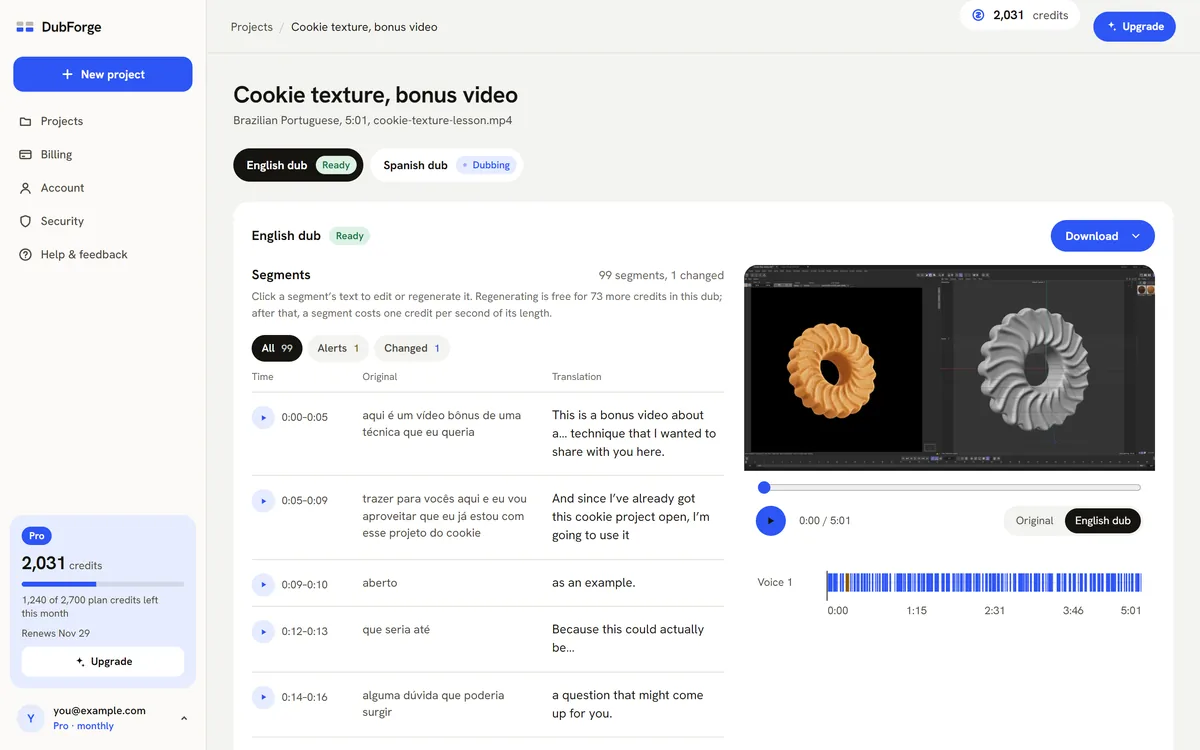
Revisa una lección doblada como la verá un estudiante: con la imagen, de principio a fin. La lección de la demo, una clase de Cinema 4D de 5:01, tiene 99 segmentos en el editor, así que reserva una sesión por lección en lugar de un vistazo.
- Los nombres de productos, las opciones de menú y los atajos dicen lo que muestra la pantalla.
- Los números, las unidades y los valores coinciden con lo que escribes o configuras.
- Cada frase cae cuando la pantalla hace lo que describe.
- Un término que definiste en una lección anterior se traduce igual en esta.
Cada segmento muestra el original junto a la traducción. Cambia la transcripción o la traducción y todo el segmento se regenera con la misma voz, sin parchar nunca una sola palabra. El motor también marca una pausa que salió más corta que la tuya o una frase que va más rápido que el original, y un clic muestra solo esas frases. Todas las versiones se guardan, y volver a una anterior es gratis. La rutina completa está en cómo revisar un doblaje con IA.
Regenerar es gratis hasta una cuarta parte de la duración del video: en una lección de 10 minutos, son 150 segundos de segmentos regenerados. Después, una corrección usa un crédito por segundo del segmento. Cada solicitud cuenta al menos 15 segundos, así que regenera juntas las frases que editaste. Un segmento que el motor marcó con una alerta tiene una corrección gratis. Si tu curso enseña software, doblar tutoriales de software trata con más detalle los nombres de menús y los clics.
Subtítulos y archivos para tu plataforma de cursos
Cada doblaje te da el video doblado (MP4), la mezcla completa (WAV o MP3), la voz aislada (WAV) y la música y fondo aislados (WAV). Los subtítulos vienen en el idioma original y en el idioma doblado, en archivos SRT y VTT, sincronizados con el doblaje, así que siguen lo que dice la nueva voz y cuándo lo dice.
Las plataformas de cursos suelen aceptar archivos de subtítulos SRT o VTT; revisa cuál acepta la tuya. Si tu plataforma reproduce una sola pista de audio por video, sube el MP4 doblado como una versión aparte del curso, con los subtítulos en el idioma doblado para los estudiantes que prefieren leer a la vez. Los subtítulos en cualquier otro idioma usan 6 créditos por minuto de video.
Cuánto cuesta un curso en créditos
DubForge cuenta en créditos: un crédito dobla un segundo de video en un idioma, redondeado hacia arriba al segundo siguiente. Cada idioma al que doblas es un doblaje aparte. Así es fácil calcular el precio de un curso antes de empezar:
- Una lección de 10 minutos en un idioma: 600 segundos, es decir, 600 créditos.
- Una lección de 7 minutos y 30.4 segundos: se redondea a 451 segundos, es decir, 451 créditos.
- La lección de la demo, de 5:01 (301.2 segundos): se redondea a 302 segundos, es decir, 302 créditos.
- Un curso de 12 lecciones de 10 minutos cada una: 12 × 600 = 7200 créditos en un idioma, o 14 400 en dos.
Ahora compáralo con un plan. Los 900 créditos al mes de Creator alcanzan para una de esas lecciones de 10 minutos, y sobran 300. Los 2700 de Pro alcanzan para cuatro lecciones al mes (2400 créditos), así que el curso de 12 lecciones toma tres meses. Los 8400 de Studio alcanzan para todo el curso en un mes, y sobran 1200. Los créditos del plan que no uses pasan al mes siguiente, hasta el doble de la cantidad mensual, y cada plan puede sumar 1000 créditos extra: US$30 en Creator, US$23 en Pro y US$20 en Studio.
Sin plan, 1000 créditos cuestan US$35 y son válidos durante 12 meses, para videos de hasta 20 minutos. Para escuchar primero tu propia voz, la prueba gratis da 30 créditos una sola vez (30 segundos de doblaje), con todas las funciones del editor, para una cuenta con el correo confirmado y sin tarjeta; el doblaje de prueba lleva marca de agua y no es para uso comercial. La página de precios tiene todos los planes, y cuánto cuesta doblar un video compara las opciones.
Coinstructores y voces invitadas
Cada persona que habla en una lección se dobla con su propia voz y habla en los momentos en que habló, así que una lección impartida entre dos sigue siendo una conversación. Al crear el proyecto, indica cuántas personas hablan: una, dos, tres o más, o no lo sé.
Dobla solo las voces que tienes derecho a doblar: la tuya, o voces cuyos dueños te dieron autorización por escrito. Eso incluye a un coinstructor, a un experto invitado y a un estudiante cuya pregunta quedó grabada en una clase en vivo. DubForge te pide confirmarlo para cada archivo exacto, y la voz de una figura pública también necesita su autorización por escrito. Pídelo mientras planificas el curso, cuando es fácil; el consentimiento de voz para el doblaje con IA explica qué pedir.
Los términos también te piden avisar a tu público que el doblaje se hizo con IA. Basta con una línea en la descripción del curso, en el nuevo idioma.
Preguntas
¿Puedo doblar un curso en línea a varios idiomas?
Sí, en los pares de idiomas que estén abiertos. Cada idioma de destino es un doblaje aparte con su propio costo en créditos, y DubForge abre cada par solo después de que pasa pruebas de escucha; tu cuenta muestra los pares abiertos hoy.
¿Tengo que grabar mi voz antes de doblar cada lección?
No. La voz se toma de cada archivo de lección que subes, así que no hay nada que grabar o entrenar antes, y cada lección se dobla a partir de tu propia habla en ese archivo.
¿Qué tipos de archivo puedo subir para una lección?
MP4, MOV, M4A o WAV. No se acepta un enlace de YouTube, así que sube el archivo de la lección en sí; su tipo real, su duración y su tamaño se revisan antes de cobrar nada.
¿Puedo vender un curso que doblé con IA?
Sí, si tienes los derechos del video y de cada voz que aparece en él. El doblaje de la prueba gratis lleva marca de agua y no es para uso comercial, así que dobla las lecciones que vendes con un plan o con créditos comprados sin plan.