So übersetzt und synchronisierst du einen Onlinekurs, Lektion für Lektion
Deine Teilnehmenden schauen auf deinen Bildschirm und hören dir gleichzeitig zu. Mit einer Synchronisation können sie beides weiterhin tun, in einer anderen Sprache. Hier erfährst du, wie du einen Kurs Lektion für Lektion synchronisierst, die Pausen erhältst, die den Unterricht tragen, und die Kosten kennst, bevor du anfängst.
So synchronisierst du einen Onlinekurs
Um einen Onlinekurs zu synchronisieren, behandle jede Lektion als eigenes Video: Lade die Datei der Lektion hoch, wähle die Sprache, in der gesprochen wird, und die Sprache, in die synchronisiert werden soll, prüfe die Synchronisation mit dem Bild und lade dann das synchronisierte Video und seine Untertitel herunter. Wiederhole das für die nächste Lektion. Achte dabei auf zwei Dinge: die Pausen, in denen du etwas vorführst, und die Namen und Zahlen auf dem Bildschirm.
Lektionen eignen sich besser für eine Synchronisation als die meisten Videos. In einem Kurs sind die Augen der Teilnehmenden auf den Bildschirm gerichtet, sie folgen deinem Cursor, einem Schieberegler oder einer Codezeile. Untertitel zwingen sie, am unteren Bildrand zu lesen, während die Lektion in der Mitte passiert. Eine Synchronisation lässt sie die Arbeit sehen und die Erklärung hören, so wie deine ursprünglichen Teilnehmenden. Wenn du noch abwägst, lies Untertitel oder Synchronisation.
- Datei der Lektion exportierenEine Datei pro Lektion, als MP4, MOV, M4A oder WAV. DubForge nimmt eine Datei, keinen YouTube-Link, denn ein Link zeigt nicht, dass du die Rechte hast.
- Sprachen und Stimmen wählenWähle die gesprochene Sprache, die Zielsprache, wie viele Personen sprechen und ob Musik und Hintergrund erhalten bleiben sollen.
- Kosten prüfenDie Kosten in Credits siehst du, bevor du startest. Während die Synchronisation läuft, werden die Credits reserviert, abgebucht werden sie, wenn sie fertig ist; schlägt eine Synchronisation fehl, gehen sie automatisch zurück.
- Im Editor prüfenSpiel die Synchronisation zum Bild ab, korrigiere die Zeilen, die es brauchen, und generiere sie neu.
- Herunterladen und veröffentlichenBring das synchronisierte MP4 oder das Audio, dazu Untertitel im Timing der Synchronisation, auf deine Kursplattform.
Eine Lektion nach der anderen
Ein Kurs ist schon in Lektionen aufgeteilt, also behalte diese Aufteilung. Eine Datei pro Lektion ergibt ein Projekt, das du in einer Sitzung prüfen kannst, klare Kosten pro Lektion und die Möglichkeit, Lektion 7 zu korrigieren, ohne Lektion 3 anzufassen. Außerdem bleibt so jede Datei innerhalb der maximalen Videolänge deines Tarifs.
| Tarif | Längstes Video | Credits |
|---|---|---|
| Creator | 20 Minuten | 900 pro Monat (15 Minuten) |
| Pro | 1 Stunde | 2.700 pro Monat (45 Minuten) |
| Studio | 3 Stunden | 8.400 pro Monat (140 Minuten) |
| Credits ohne Tarif | 20 Minuten | 1.000, 12 Monate gültig |
Ist eine Aufnahme länger, als dein Tarif erlaubt, etwa eine Live-Session oder ein Workshop, schneide sie an einer natürlichen Stelle, zum Beispiel am Ende eines Themas, statt mitten im Satz. Jeder Teil wird dann zu einer eigenen Lektion.
Tarife führen mehrere Synchronisationen gleichzeitig aus (2 bei Creator, 3 bei Pro, 5 bei Studio), du kannst also ein paar Lektionen starten und sie der Reihe nach prüfen. Lade nach und nach herunter, was du brauchst: Creator bewahrt Projekte 30 Tage auf, Pro 90 Tage. Ein paar Minuten, in denen du vor dem ersten Upload das Video vorbereitest, sparen dir später Korrekturen.
Die Pausen beim Vorführen erhalten
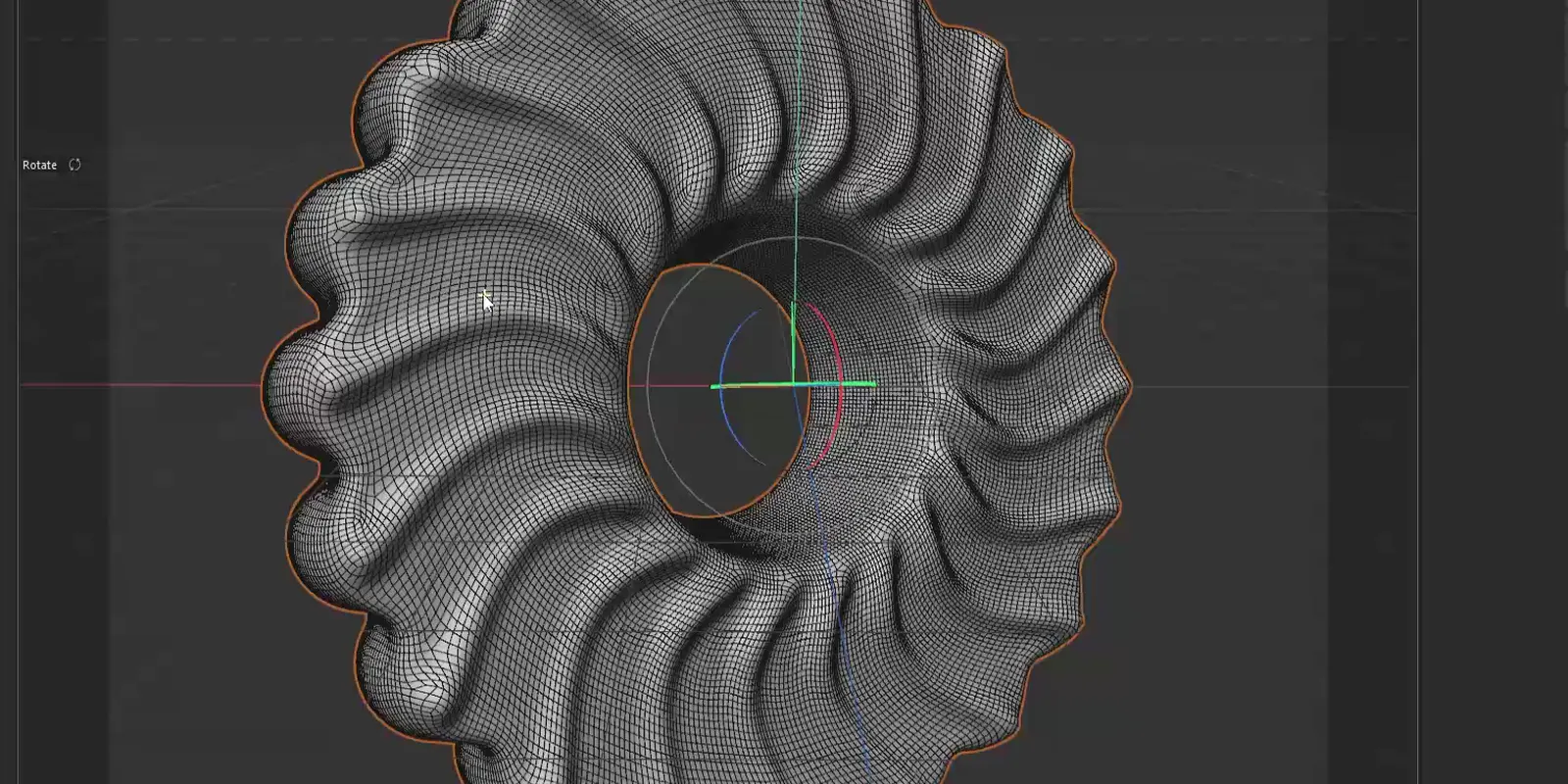
Lektionen sind voller Stille, die lehrt. Du hörst auf zu reden, während du eine Form modellierst, wartest, bis ein Rendering fertig ist, oder lässt die Teilnehmenden ein Ergebnis ansehen, bevor du es erklärst. Diese Pausen zeigen, wohin man schauen soll. Eine Synchronisation, die sie verliert, macht aus einer Lektion einen Vortrag, der über bewegte Bilder gelegt ist.
Derselbe Gedanke dauert in zwei Sprachen selten gleich lang. Eine nachlässige Synchronisation gleicht den Unterschied aus, indem sie die Stimme beschleunigt oder früher fertig ist und eine lange Lücke lässt, und so oder so verschiebt oder verkürzt sich die Pause, die du bewusst gesetzt hast. DubForge setzt jeden Gedanken auf die Zeitachse des Videos selbst: Eine Stille im Original ist eine Stille in der Synchronisation, und die Stimme erreicht den Klick, wenn der Cursor ihn erreicht. Warum Pausen bei der Synchronisation zählen geht ins Detail.
Achte beim Prüfen einer Lektion auf die Vorführungen, nicht nur auf das Gesprochene. Eine Pause, die kürzer ausgefallen ist, entgeht dir leicht, wenn du nur zuhörst.
Jede Lektion im Editor prüfen
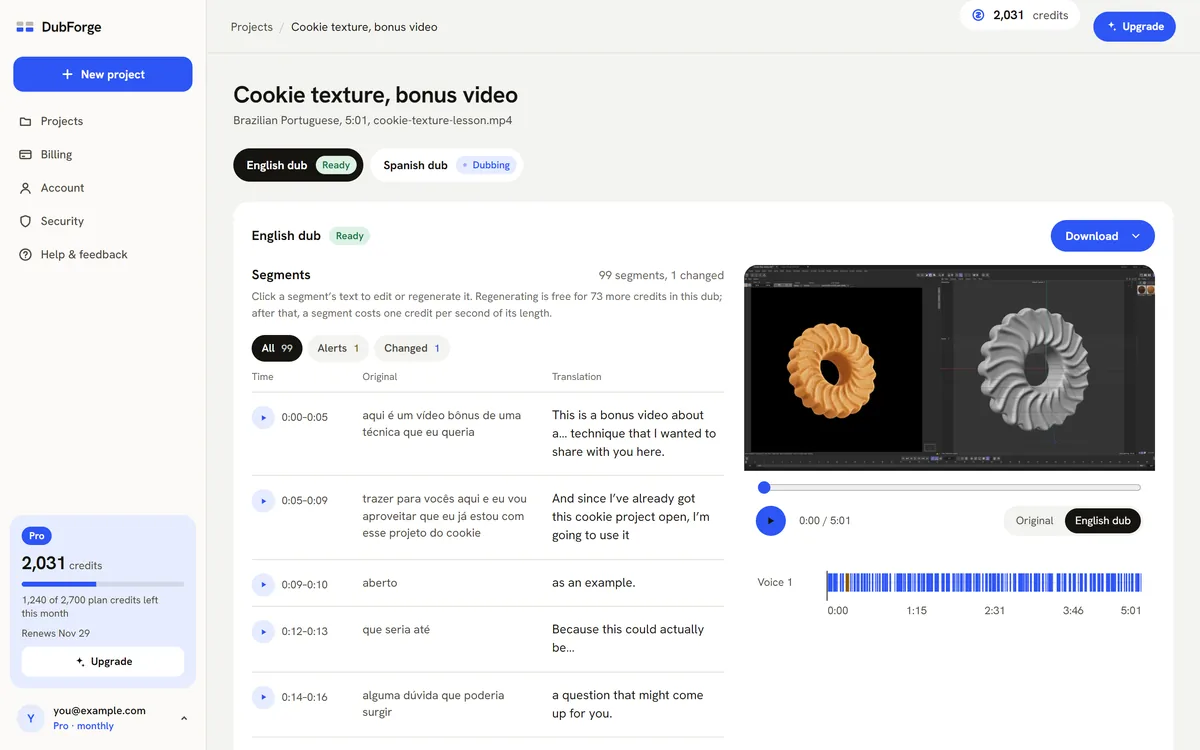
Prüfe eine synchronisierte Lektion so, wie Teilnehmende sie ansehen werden: mit dem Bild, von Anfang bis Ende. Die Demo-Lektion, eine Cinema-4D-Lektion von 5:01 Länge, hat 99 Segmente im Editor, plane also pro Lektion eine richtige Sitzung ein statt eines kurzen Blicks.
- Produktnamen, Menüpunkte und Tastenkürzel sagen, was der Bildschirm zeigt.
- Zahlen, Einheiten und Werte stimmen mit dem überein, was du eingibst oder einstellst.
- Jeder Satz landet dann, wenn der Bildschirm tut, was er beschreibt.
- Ein Begriff, den du in einer früheren Lektion eingeführt hast, wird in dieser genauso übersetzt.
Jedes Segment zeigt das Original neben der Übersetzung. Änderst du das Transkript oder die Übersetzung, wird das ganze Segment in derselben Stimme neu generiert, nie wird nur ein einzelnes Wort eingeflickt. Die Engine markiert außerdem eine Pause, die kürzer ausgefallen ist als deine, oder eine Zeile, die schneller läuft als das Original, und ein Klick zeigt nur diese Zeilen. Jede Version bleibt erhalten, und die Rückkehr zu einer früheren kostet nichts. Den vollständigen Ablauf findest du unter so prüfst du eine KI-Synchronisation.
Neu generieren ist bis zu einem Viertel der Videolänge kostenlos: Bei einer 10-minütigen Lektion sind das 150 Sekunden neu generierter Segmente. Danach kostet eine Korrektur einen Credit pro Sekunde des Segments. Jede Anfrage zählt mindestens 15 Sekunden, also generiere die bearbeiteten Zeilen zusammen neu. Ein Segment, das die Engine mit einer Warnung markiert hat, bekommt eine kostenlose Korrektur. Wenn dein Kurs Software vermittelt, geht Software-Tutorials synchronisieren genauer auf Menünamen und Klicks ein.
Untertitel und Dateien für deine Kursplattform
Jede Synchronisation liefert dir das synchronisierte Video (MP4), den vollständigen Mix (WAV oder MP3), die Stimme allein (WAV) sowie Musik und Hintergrund allein (WAV). Untertitel gibt es in der Original- und der Zielsprache, als SRT- und VTT-Dateien, im Timing der Synchronisation, sodass sie dem folgen, was die neue Stimme sagt und wann sie es sagt.
Kursplattformen akzeptieren meist SRT- oder VTT-Untertiteldateien; prüfe, welches Format deine nimmt. Spielt deine Plattform nur eine Audiospur pro Video ab, lade das synchronisierte MP4 als eigene Version des Kurses hoch, mit Untertiteln in der Zielsprache für alle, die gern mitlesen. Untertitel in jeder anderen Sprache kosten 6 Credits pro Videominute.
Was ein Kurs in Credits kostet
DubForge rechnet in Credits: Ein Credit synchronisiert eine Sekunde Video in eine Sprache, aufgerundet auf die nächste volle Sekunde. Jede Sprache, in die du synchronisierst, ist eine eigene Synchronisation. So lässt sich ein Kurs leicht kalkulieren, bevor du anfängst:
- Eine 10-minütige Lektion in einer Sprache: 600 Sekunden, also 600 Credits.
- Eine Lektion von 7 Minuten und 30,4 Sekunden: aufgerundet auf 451 Sekunden, also 451 Credits.
- Die Demo-Lektion mit 5:01 Länge (301,2 Sekunden): aufgerundet auf 302 Sekunden, also 302 Credits.
- Ein Kurs mit 12 Lektionen à 10 Minuten: 12 × 600 = 7.200 Credits in einer Sprache oder 14.400 in zwei.
Jetzt ordnest du das einem Tarif zu. Die 900 Credits pro Monat von Creator reichen für eine dieser 10-minütigen Lektionen, mit 300 übrig. Die 2.700 von Pro reichen für vier Lektionen pro Monat (2.400 Credits), der Kurs mit 12 Lektionen dauert also drei Monate. Die 8.400 von Studio decken den ganzen Kurs in einem Monat ab, mit 1.200 übrig. Ungenutzte Tarif-Credits werden übertragen, bis zum Doppelten der monatlichen Menge, und in jedem Tarif kannst du 1.000 zusätzliche Credits dazukaufen: US$30 bei Creator, US$23 bei Pro, US$20 bei Studio.
Ohne Tarif kosten 1.000 Credits US$35 und bleiben 12 Monate gültig, für Videos bis 20 Minuten. Damit du zuerst deine eigene Stimme hören kannst, gibt dir der kostenlose Test einmalig 30 Credits (30 Sekunden Synchronisation), mit allen Funktionen des Editors, für ein Konto mit bestätigter E-Mail-Adresse und ohne Karte; die Test-Synchronisation trägt ein Wasserzeichen und ist nicht für die kommerzielle Nutzung gedacht. Auf der Preisseite stehen alle Tarife, und was es kostet, ein Video zu synchronisieren vergleicht die Möglichkeiten.
Co-Dozierende und Gaststimmen
Jede Person, die in einer Lektion spricht, wird in ihrer eigenen Stimme synchronisiert und spricht an denselben Stellen wie im Original, sodass eine gemeinsam gehaltene Lektion ein Gespräch bleibt. Gib beim Anlegen des Projekts an, wie viele Personen sprechen: eine, zwei, drei oder mehr, oder „weiß nicht“.
Synchronisiere nur Stimmen, für die du die Rechte hast: deine eigene oder Stimmen, deren Inhaber dir eine schriftliche Erlaubnis gegeben haben. Das gilt auch für Co-Dozierende, Gastexperten und Teilnehmende, deren Frage in einem Live-Kurs aufgezeichnet wurde. DubForge bittet dich, das für jede einzelne Datei zu bestätigen, und auch die Stimme einer Person des öffentlichen Lebens braucht deren schriftliche Erlaubnis. Frag schon bei der Planung des Kurses, dann ist es einfach; Einwilligung für KI-Synchronisation erklärt, worum du bitten solltest.
Die Bedingungen verlangen außerdem, dass du deinem Publikum sagst, dass die Synchronisation mit KI erstellt wurde. Ein Satz in der Kursbeschreibung, in der neuen Sprache, genügt.
Fragen
Kann ich einen Onlinekurs in mehrere Sprachen synchronisieren?
Ja, sofern die Sprachpaare freigeschaltet sind. Jede Zielsprache ist eine eigene Synchronisation mit eigenen Kosten in Credits, und DubForge schaltet jedes Paar erst frei, wenn es Hörtests bestanden hat; dein Konto zeigt die Paare, die heute verfügbar sind.
Muss ich meine Stimme aufnehmen, bevor ich jede Lektion synchronisiere?
Nein. Die Stimme wird aus jeder Lektionsdatei übernommen, die du hochlädst. Du musst also vorher nichts aufnehmen oder trainieren, und jede Lektion wird aus deiner eigenen Sprache in dieser Datei synchronisiert.
Welche Dateiformate kann ich für eine Kurslektion hochladen?
MP4, MOV, M4A oder WAV. Ein YouTube-Link wird nicht akzeptiert, lade also die Lektionsdatei selbst hoch; ihr tatsächliches Format, ihre Länge und ihre Größe werden geprüft, bevor etwas abgerechnet wird.
Darf ich einen mit KI synchronisierten Kurs verkaufen?
Ja, wenn du die Rechte am Video und an jeder Stimme darin hast. Die Synchronisation aus dem kostenlosen Test trägt ein Wasserzeichen und ist nicht für die kommerzielle Nutzung gedacht. Synchronisiere die Lektionen, die du verkaufst, also mit einem Tarif oder mit Credits, die du ohne Tarif gekauft hast.