Como traduzir e dublar um curso online, aula por aula
Seus alunos olham para a sua tela e ouvem você ao mesmo tempo. Uma dublagem permite que eles continuem fazendo as duas coisas em outro idioma. Veja como dublar um curso uma aula por vez, manter as pausas que ensinam e saber o custo antes de começar.
Como dublar um curso online
Para dublar um curso online, trate cada aula como um vídeo separado: envie o arquivo da aula, escolha o idioma em que ela é falada e o idioma para o qual dublar, revise a dublagem com a imagem e depois baixe o vídeo dublado e as legendas. Repita com a próxima aula. Ao longo do caminho, proteja duas coisas: as pausas em que você demonstra algo e os nomes e números na tela.
Aulas combinam com dublagem mais do que a maioria dos vídeos. Num curso, os olhos do aluno estão na tela, seguindo seu cursor, um controle deslizante ou uma linha de código. As legendas pedem que ele leia na parte de baixo do quadro enquanto a aula acontece no meio. A dublagem deixa o aluno ver o trabalho e ouvir a explicação, como fazem os seus alunos originais. Se você ainda está decidindo, veja legendas ou dublagem.
- Exporte o arquivo da aulaUm arquivo por aula, em MP4, MOV, M4A ou WAV. O DubForge aceita um arquivo, não um link do YouTube, porque um link não mostra que você tem os direitos.
- Escolha idiomas e vozesEscolha o idioma falado, o idioma para o qual dublar, quantas pessoas falam e se quer manter a música e o fundo.
- Confira o custoO custo em créditos aparece antes de você começar. Os créditos ficam reservados enquanto a dublagem está em andamento e são cobrados quando ela termina; se uma dublagem falhar, eles voltam sozinhos.
- Revise no editorAssista à dublagem com a imagem, corrija as falas que precisarem e regenere-as.
- Baixe e publiqueLeve o MP4 dublado ou o áudio, mais as legendas sincronizadas com a dublagem, para a sua plataforma de cursos.
Trabalhe uma aula por vez
Um curso já vem dividido em aulas, então mantenha essa divisão. Um arquivo por aula dá a você um projeto que dá para revisar de uma vez só, um custo claro por aula e um jeito de corrigir a aula 7 sem mexer na aula 3. Também mantém cada arquivo dentro do limite de duração de vídeo do seu plano.
| Plano | Vídeo mais longo | Créditos |
|---|---|---|
| Creator | 20 minutos | 900 por mês (15 minutos) |
| Pro | 1 hora | 2.700 por mês (45 minutos) |
| Studio | 3 horas | 8.400 por mês (140 minutos) |
| Créditos sem plano | 20 minutos | 1.000, válidos por 12 meses |
Se uma gravação for mais longa do que o seu plano permite, como uma sessão ao vivo ou um workshop, corte numa pausa natural, como o fim de um tema, e não no meio de uma frase. Cada parte vira então uma aula própria.
Os planos fazem várias dublagens ao mesmo tempo (2 no Creator, 3 no Pro, 5 no Studio), então você pode começar algumas aulas e revisá-las em ordem. Baixe o que precisar à medida que avança: o Creator guarda os projetos por 30 dias e o Pro, por 90 dias. Antes do primeiro envio, alguns minutos preparando o vídeo poupam correções depois.
Mantenha as pausas de demonstração
As aulas estão cheias de silêncios que ensinam. Você para de falar enquanto esculpe uma forma, espera um render terminar ou deixa o aluno olhar um resultado antes de explicá-lo. Essas pausas dizem ao espectador para onde olhar. Uma dublagem que as perde transforma a aula numa palestra colocada sobre imagens em movimento.
A mesma ideia raramente leva o mesmo tempo em dois idiomas. Uma dublagem descuidada resolve a diferença acelerando a voz, ou terminando antes e deixando um buraco longo, e de um jeito ou de outro a pausa que você fez de propósito muda de lugar ou encolhe. O DubForge coloca cada ideia no relógio do próprio vídeo: um silêncio no original é um silêncio na dublagem, e a voz chega ao clique junto com o cursor. Por que as pausas importam na dublagem entra nos detalhes.
Quando revisar uma aula, observe as demonstrações, não só as falas. Uma pausa que saiu mais curta passa despercebida com facilidade quando você só escuta.
Revise cada aula no editor
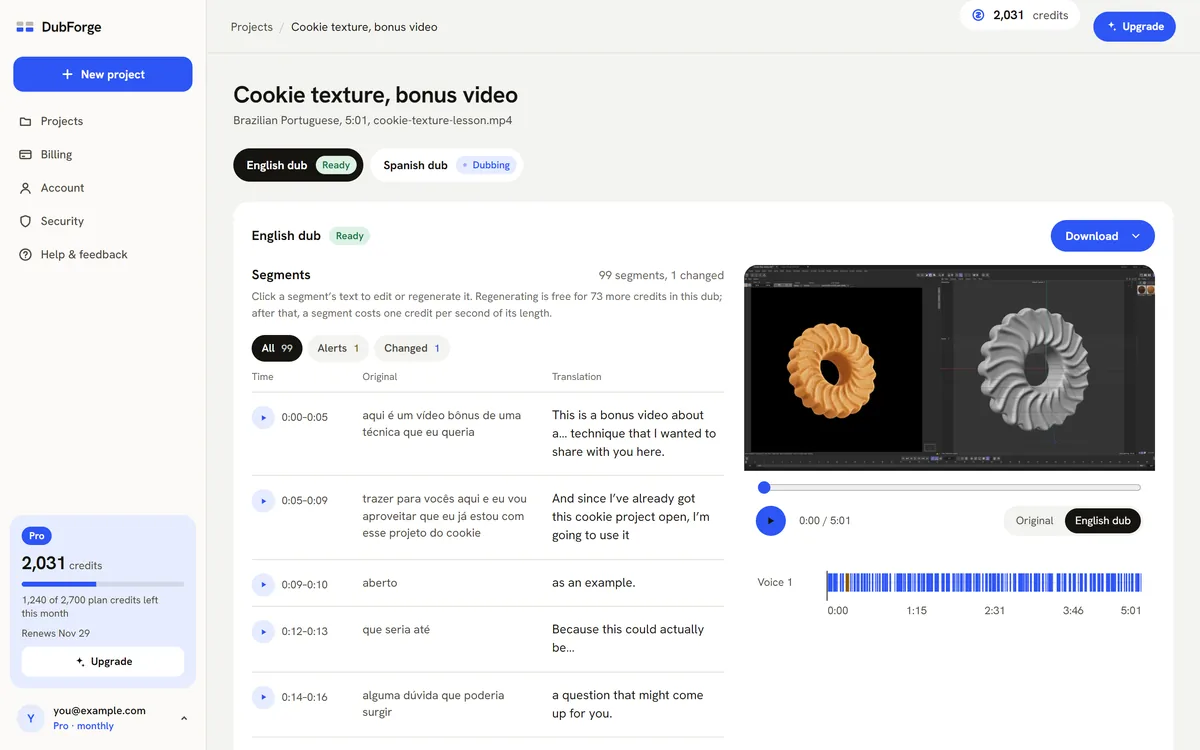
Revise uma aula dublada do jeito que um aluno vai assistir: com a imagem, do começo ao fim. A aula da demo, uma aula de Cinema 4D de 5:01, tem 99 trechos no editor, então reserve uma sessão por aula, não uma olhada rápida.
- Nomes de produtos, itens de menu e atalhos dizem o que a tela mostra.
- Números, unidades e valores batem com o que você digita ou ajusta.
- Cada frase cai quando a tela faz o que ela descreve.
- Um termo que você definiu numa aula anterior é traduzido do mesmo jeito nesta.
Cada trecho mostra o original ao lado da tradução. Altere a transcrição ou a tradução e o trecho inteiro é regenerado na mesma voz, nunca com uma palavra remendada. O motor também sinaliza uma pausa que saiu mais curta que a sua, ou uma fala mais rápida que o original, e um clique mostra só essas falas. Todas as versões ficam guardadas, e voltar a uma anterior é grátis. A rotina completa está em como revisar uma dublagem com IA.
Regenerar é grátis até um quarto da duração do vídeo: numa aula de 10 minutos, são 150 segundos de trechos regenerados. Depois disso, uma correção usa um crédito por segundo do trecho. Cada pedido conta no mínimo 15 segundos, então regenere juntas as falas que você editou. Um trecho que o motor marcou com alerta ganha uma correção grátis. Se o seu curso ensina software, dublar tutoriais de software trata de nomes de menus e cliques com mais detalhes.
Legendas e arquivos para a sua plataforma de cursos
Cada dublagem dá a você o vídeo dublado (MP4), a mixagem completa (WAV ou MP3), a voz isolada (WAV) e a música e o fundo isolados (WAV). As legendas vêm no idioma original e no idioma dublado, em arquivos SRT e VTT, sincronizadas com a dublagem, para que acompanhem o que a nova voz diz e quando diz.
As plataformas de cursos costumam aceitar arquivos de legenda SRT ou VTT; confira qual a sua aceita. Se a sua plataforma reproduz uma faixa de áudio por vídeo, envie o MP4 dublado como uma versão própria do curso, com as legendas no idioma dublado para os alunos que gostam de ler junto. Legendas em qualquer outro idioma usam 6 créditos por minuto de vídeo.
Quanto um curso custa em créditos
O DubForge conta em créditos: um crédito dubla um segundo de vídeo em um idioma, arredondado para cima até o segundo seguinte. Cada idioma para o qual você dubla é uma dublagem separada. Assim fica fácil calcular o preço de um curso antes de começar:
- Uma aula de 10 minutos em um idioma: 600 segundos, ou seja, 600 créditos.
- Uma aula de 7 minutos e 30,4 segundos: arredondada para 451 segundos, ou seja, 451 créditos.
- A aula da demo, de 5:01 (301,2 segundos): arredondada para 302 segundos, ou seja, 302 créditos.
- Um curso de 12 aulas de 10 minutos cada: 12 × 600 = 7.200 créditos em um idioma, ou 14.400 em dois.
Agora compare com um plano. Os 900 créditos mensais do Creator cobrem uma dessas aulas de 10 minutos, com 300 de sobra. Os 2.700 do Pro cobrem quatro aulas por mês (2.400 créditos), então o curso de 12 aulas leva três meses. Os 8.400 do Studio cobrem o curso inteiro em um mês, com 1.200 de sobra. Os créditos do plano não usados passam para o mês seguinte, até o dobro da quantidade mensal, e cada plano pode adicionar 1.000 créditos extras: US$30 no Creator, US$23 no Pro, US$20 no Studio.
Sem plano, 1.000 créditos custam US$35 e valem por 12 meses, para vídeos de até 20 minutos. Para ouvir a sua própria voz antes, o teste grátis dá 30 créditos uma única vez (30 segundos de dublagem), com todos os recursos do editor, para uma conta com e-mail confirmado e sem cartão; a dublagem do teste sai com marca d’água e não é para uso comercial. A página de preços tem todos os planos, e quanto custa dublar um vídeo compara as opções.
Coinstrutores e vozes convidadas
Cada pessoa que fala numa aula é dublada na própria voz e fala nos momentos em que falou, então uma aula dada em dupla continua sendo uma conversa. Ao criar o projeto, informe quantas pessoas falam: uma, duas, três ou mais, ou não sei.
Duble só as vozes que você tem o direito de dublar: a sua, ou vozes cujos donos deram a você autorização por escrito. Isso inclui um coinstrutor, um especialista convidado e um aluno cuja pergunta foi gravada numa aula ao vivo. O DubForge pede que você confirme isso para cada arquivo exato, e a voz de uma figura pública também precisa da autorização por escrito dela. Peça enquanto planeja o curso, quando é fácil; consentimento de voz para dublagem com IA explica o que pedir.
Os termos também pedem que você avise o seu público que a dublagem foi feita com IA. Uma linha na descrição do curso, no novo idioma, resolve.
Perguntas
Posso dublar um curso online para vários idiomas?
Sim, nos pares de idiomas que estiverem abertos. Cada idioma de destino é uma dublagem separada, com seu próprio custo em créditos, e o DubForge só abre cada par depois que ele passa por testes de escuta; sua conta mostra os pares abertos hoje.
Preciso gravar minha voz antes de dublar cada aula?
Não. A voz é tirada de cada arquivo de aula que você envia, então não há nada para gravar ou treinar antes, e cada aula é dublada a partir da sua própria fala naquele arquivo.
Que tipos de arquivo posso enviar para uma aula do curso?
MP4, MOV, M4A ou WAV. Links do YouTube não são aceitos, então envie o próprio arquivo da aula; o tipo real, a duração e o tamanho são verificados antes de qualquer cobrança.
Posso vender um curso que dublei com IA?
Sim, se você tiver os direitos do vídeo e de todas as vozes nele. A dublagem do teste grátis sai com marca d’água e não é para uso comercial, então duble as aulas que você vende com um plano ou com créditos comprados sem plano.